Google AppSheetを検討中の方へ
Google AppSheetを導入した企業様は84%の業務工数の改善、年間48000分以上の業務工数の削減を実現しています。効果や導入の流れをまとめた資料をご用意しています。
AppSheetの業務改善の課題と事例が分かる!AppSheet Magic導入資料はこちら

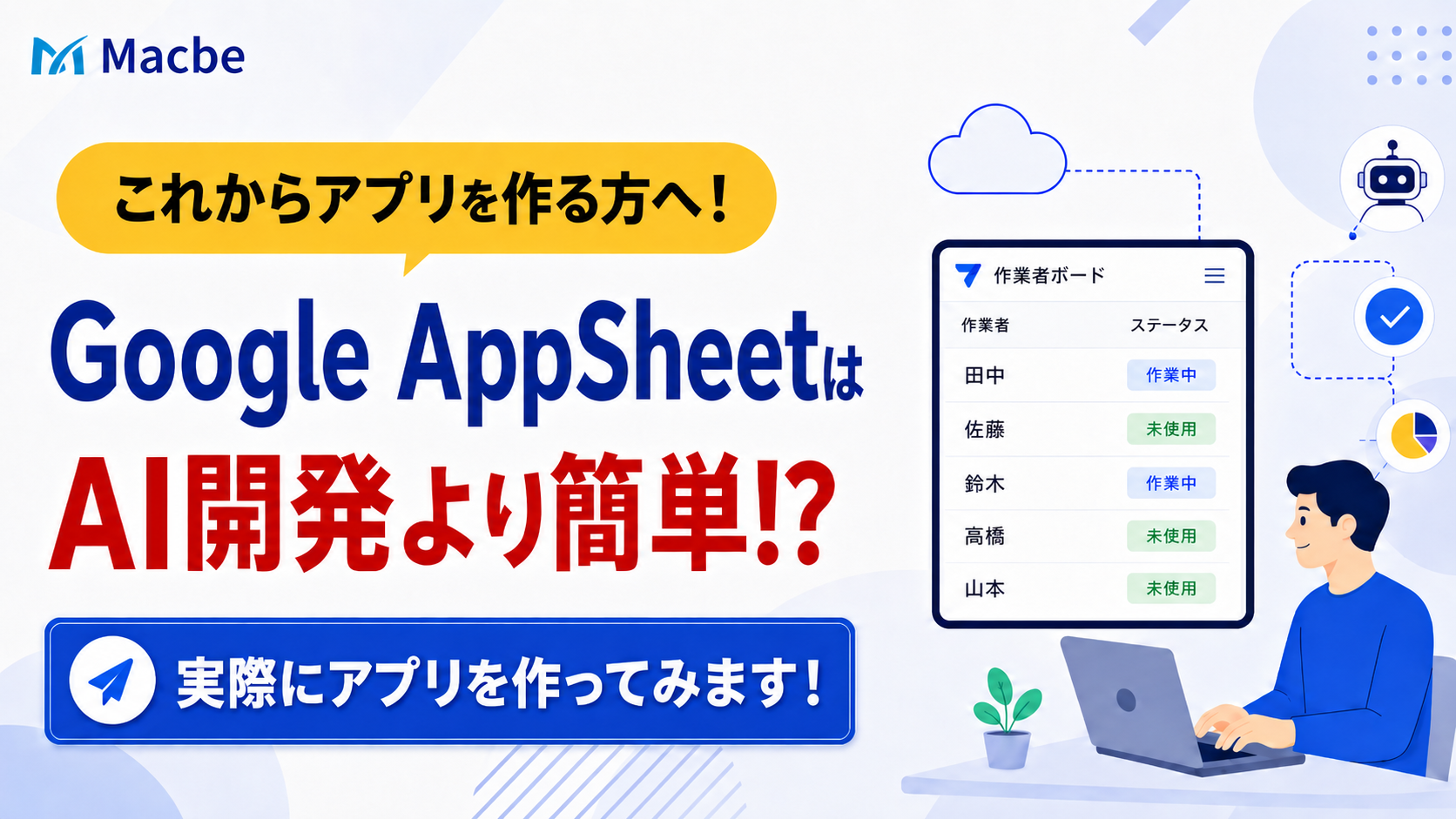
AppSheetとAI開発では、どちらが簡単なのでしょうか。
結論からいえば、表形式のデータを登録・一覧・更新するシンプルな社内アプリなら、AppSheetのほうが短時間で作りやすいです。
一方、独自の画面や複雑な処理、AppSheetでは実現しにくい機能が必要なら、AIを使った独自開発が向いています。
この記事では、当社が実務で使っている「作業者管理アプリ」をAppSheetで構築していきます。
完成までの流れを追いながら、AppSheetとAI開発を選び分ける基準も整理します。
AppSheetは、Googleスプレッドシートなどのデータを使い、一覧、詳細、入力、更新といった定型的な業務アプリを素早く作るのが得意です。
今回のアプリも、5つの列と3つのビューを設定するだけで主要部分が完成します。
ただし、AppSheetなら何でも簡単に作れるわけではありません。
要件が複雑になるほど、式、Automation、権限、性能を考える作業が増えます。
独自UI、高度な処理、特殊な外部連携など、AppSheetの枠を超える要件ではAI開発を含む独自開発が有利です。
作りやすさだけでなく、運用や保守まで含めた両者の違いは、AIがアプリを作る時代にAppSheetはもう不要なのか?でも詳しく整理しています。
| 判断軸 | AppSheetが向く | AIを使った独自開発が向く |
|---|---|---|
| 主な要件 | 登録、一覧、検索、更新など定型業務 | 独自仕様や複雑な業務ロジック |
| 初期構築 | データと画面を設定して短期間で試す | 設計、実装、テストが必要 |
| 画面・機能の自由度 | AppSheetの機能範囲内 | コードで柔軟に設計できる |
| 基盤 | サービスの基盤を利用 | 構成に応じた基盤設計が必要 |
| 選び方 | まず小さく業務を改善したい | 要件固有の体験・連携が重要 |
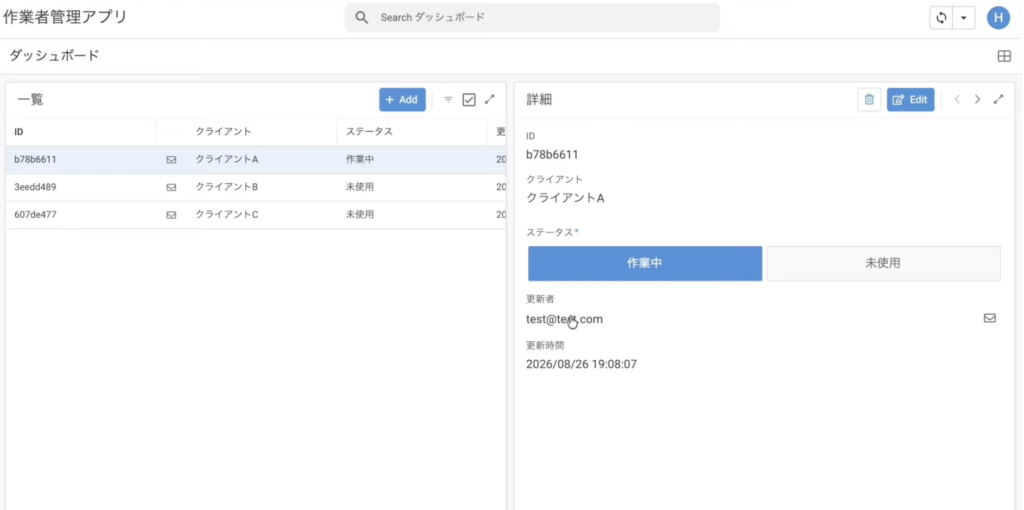
このアプリの目的は、誰がどの顧客データを作業しているかをチームで共有することです。
各クライアントに「作業中」または「未使用」のステータスを設定し、最後に更新した人と時刻を表示します。
クライアントAが作業中なら、他のメンバーはBやCを選べます。
これは排他的なロック機能ではありません。表示された状態を見て、利用者同士が作業の衝突を避けるためのアプリです。
同じ考え方は、備品や鍵、共有端末などの利用状況管理にも応用できます。
Googleスプレッドシートに「作業者管理アプリ」というファイルを作り、シート名を「クライアント」にします。
1行目には次の5列を用意します。
AppSheetでは元データの構造が画面や処理の土台になります。
初めて構築する場合は、Google AppSheetの使い方とアプリ開発の基本手順もあわせて確認すると、データ準備からアプリ生成までの全体像をつかめます。
| 列名 | AppSheetでの設定 | 役割 |
|---|---|---|
| ID | Key、初期値 UNIQUEID() | レコードを識別する |
| クライアント | Text | 顧客名を入力する |
| ステータス | Enum(作業中/未使用) | 現在の利用状態を表す |
| 更新者 | USEREMAIL() | 最後に操作したユーザーを記録する |
| 更新時間 | ChangeTimestamp | 最後の変更時刻を記録する |
準備できたら、Googleスプレッドシートの拡張機能からAppSheetでアプリを作成します。
AppSheetエディタのDataセクションで、「クライアント」テーブルの列を設定します。
ID列はキーにし、初期値へ UNIQUEID() を指定します。
Googleの公式ヘルプでは、引数なしの UNIQUEID() はアプリ内の行キーに適した8文字の擬似一意IDを生成すると説明されています。
ステータス列はEnum型にし、選択肢を「作業中」「未使用」にします。クライアント列はText型です。
更新者列には USEREMAIL() を指定します。この式は、現在サインインしているユーザーのメールアドレスを返します。
サインインしていない場合は空欄になるため、実務で更新者を記録するならサインイン必須の設定が前提です。
更新時間列はChangeTimestamp型にします。公式仕様では、AppSheetを通じて行が編集された時刻を記録する列型です。
Googleスプレッドシートを直接編集した場合まで同じように記録される、と考えないほうが安全です。
今回の5項目はすべてRequiredにして保存します。
Viewsセクションで次の3つを作ります。
ダッシュボードのView entriesに「一覧」と「詳細」を追加すると、1画面に両方を並べられます。
「一覧」と「詳細」をメニューに個別表示する必要がなければ、PositionをRefに変更します。
メニューには「ダッシュボード」だけを残します。
「詳細」ビューのQuick edit columnsに「ステータス」を追加します。これで、通常の編集フォームを開かず、詳細画面からステータスを直接変更できます。
公式ヘルプでも、Quick editはレコードのStatusを直接更新する用途に適すると案内されています。
続いて、「ダッシュボード」ビューのInteractive modeをオンにします。
一覧で行を選ぶと、別画面へ移動せず、同じダッシュボード内の詳細表示が切り替わります。
クライアントA、B、Cを登録し、ステータスを切り替えます。次を確認できれば、基本機能は完成です。
このアプリで減らせるのは、チャット上の小さな確認です。
今、この顧客を触っていますか
使っても大丈夫ですか
作業が終わりました
一つひとつは短い連絡でも、毎日、複数人で繰り返すと負担になります。
アプリを開くだけで状態が分かれば、確認する人と返事をする人、双方の手間を減らせます。
更新時間も実務上の判断材料です。
「作業中」のままでも更新が前日なら、解除のし忘れかもしれません。
更新者が分かれば、必要なときだけ本人に確認できます。
高度な機能を詰め込まなくても、頻繁に発生する小さな調整をなくせれば、業務アプリとして十分に価値があります。
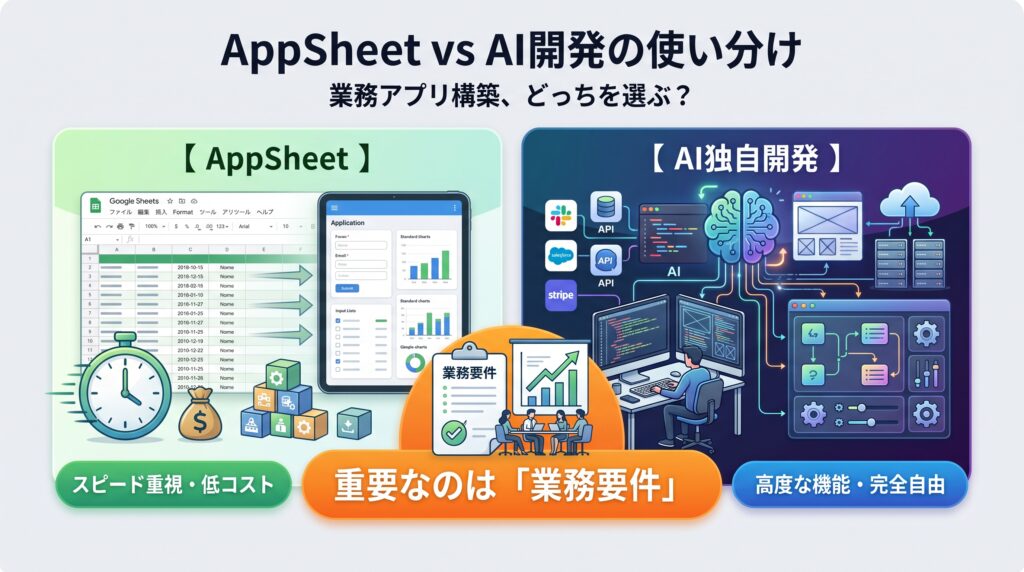
AppSheetを先に検討しやすいのは、次のような場合です。
・元データがスプレッドシートや表形式で管理されている
・必要な機能が登録、一覧、絞り込み、更新を中心としている
・社内向けに、まず短期間で試したい
・画面を完全に独自設計する必要がない
AIを使った独自開発を検討しやすいのは、次のような場合です。
・AppSheetでは表現しにくい独自UIが必要
・複雑な計算、ワークフロー、リアルタイム処理がある
・特殊な外部サービスやAPIとの連携が必要
・性能、配布方法、運用構成を細かく制御したい
重要なのは、技術名から決めないことです。
業務要件、複雑さ、保守性、費用、構築速度、社内で運用できるかを並べて判断します。
どちらを選んでも、データの持ち方が曖昧なままでは期待するアプリになりません。
AIやAppSheetでアプリ構築が詰まる原因とデータ設計では、要件をテーブルと列へ落とし込む際の考え方を解説しています。
AppSheetを使えば、認証や通信などの基盤を一から実装する範囲は小さくなります。しかし、セキュリティを考えなくてよいわけではありません。
Googleの公式ヘルプも、認証、アプリへのアクセス制御、データアクセス制御、監査をAppSheetセキュリティの要素として挙げています。
セキュリティフィルターだけでは完全な対策にならず、データソース側の保護も必要です。
特に「as app creator」で動かす場合、元のGoogleスプレッドシートを共有していない利用者にも、アプリ経由でデータが表示・更新され得ます。
公開範囲、サインイン、テーブルのアクセスモードを確認してください。
ChangeTimestampは、AppSheet経由の変更時刻を記録します。
外部からデータソースを更新する運用があるなら、その変更も追跡したいのかを先に決め、必要に応じて別の記録方法を設計します。
2026年9月8日に確認した公式料金ページでは、最大10人のテストユーザーまで無償で試作できます。
本番展開時の表示価格はStarterが月額5米ドル/ユーザー、Coreが10米ドル/ユーザー、Enterprise Plusが20米ドル/ユーザーです。
Coreは多くの有料Google Workspaceプランに含まれると案内されています。
契約条件は変わる可能性があるため、公開時・導入時には必ず最新の公式料金を確認してください。
登録、一覧、更新を中心としたシンプルな業務アプリなら、AppSheetのほうが短時間で作りやすいです。
独自UIや複雑な処理など、AppSheetの範囲を超える要件ではAIを使った独自開発が向いています。
公式料金ページでは、最大10人のテストユーザーで試作できると案内されています。
チームへ本番展開するときは、Google Workspace契約にAppSheet Coreが含まれるか、必要な機能と利用者数に合うプランはどれかを確認してください。
USEREMAIL() が空欄になるのはなぜですか?USEREMAIL() はサインイン中のユーザーのメールアドレスを返します。
サインインしていない利用者では空欄になります。更新者を確実に記録するアプリではサインインを必須にします。
いいえ。この例は「作業中/未使用」の表示を見て、利用者が衝突を避ける運用です。
データベースの排他制御のように、他の利用者による編集を技術的に禁止する仕組みではありません。
使えます。クライアント列を「備品名」や「鍵番号」に変え、ステータスを「貸出中/返却済み」などにすれば、同じ構成を応用できます。
必要に応じて利用者、返却予定日、保管場所などの列を追加します。
今回の作業者管理アプリは、Googleスプレッドシートの5列、AppSheetの3ビュー、Quick edit、Interactive modeを組み合わせて作れます。
小さなアプリですが、毎回のチャット確認を減らし、誰が何を作業しているかをすぐ判断できます。
シンプルな業務ならAppSheetで素早く試す。複雑な要件や高い自由度が必要ならAI開発を選ぶ。この順序で考えると、技術ありきではなく、業務に合う方法を選べます。
AppSheetやAIで業務アプリを作る方法も紹介しています。自社の要件にどちらが合うか整理したい方はご覧ください。