Google AppSheetを検討中の方へ
Google AppSheetを導入した企業様は84%の業務工数の改善、年間48000分以上の業務工数の削減を実現しています。効果や導入の流れをまとめた資料をご用意しています。
AppSheetの業務改善の課題と事例が分かる!AppSheet Magic導入資料はこちら


「ノーコードツールを使えば、誰でも簡単にアプリが作れる!」そう期待して、AppSheetなどのツールを使い始めた方も多いのではないでしょうか。
最近では、ChatGPTやGeminiといった生成AIの進化により、AIに質問しながらアプリを開発する方も増えています。
しかし、いざ挑戦してみると「思ったようなアプリにならない」「なぜか使いにくい」と感じ、途中で挫折してしまった経験はないでしょうか?
その原因の一つが、実は「データ構造」への理解不足にあります。
アプリ開発において、データ構造とは「情報をどのように整理し、保存するか」という設計図のようなものです。この設計が適切でないと、どんなに優れたツールやAIを使っても、効率的で使いやすいアプリを作ることは困難です。
今回は、特に重要な二つのデータ形式「縦持ち」と「横持ち」という言葉に焦点を当てて解説します。この言葉を聞いたことがある方も、初めて耳にする方もいるかもしれません。
これらの基本を理解することで、これまで抱えていたアプリ開発の悩みもきっと解決に向かっていくはずです。
ここでは、AIを頼ってもアプリ開発でつまづいてしまう意外な落とし穴と、その解決の鍵となる「データの持ち方」の重要性、について解説していきます。
お持ちのスプレッドシートデータが「縦持ち」と「横持ち」のどちらの形式に該当しているか簡単にチェックする方法もご紹介しているので、是非、確認してみてください。
ChatGPTやGeminiといった強力なAIを活用すれば、どんなアプリでも作れると期待するかもしれません。
実際にAIに質問しながらアプリのアイデアを形にしようとした経験は、多くの方にあるのではないでしょうか。
しかし、「AIの回答通りにやったのに、思ったようなアプリにならない」「なぜか使いにくい」「機能を追加しようとすると、すぐに破綻してしまう」といった壁にぶつかることはないでしょうか。
AIは非常に賢いですが、私たちの意図を完璧に汲み取ってくれるわけではありません。
その原因はさまざま考えられますが、実は根深い問題の一つに「データの持ち方」の理解不足が隠されていることが多いのです。
アプリはデータで構成されています。
そのデータをどのように整理し、どのような形で持つかによって、アプリの使いやすさや拡張性は大きく変わってきます。
この「データの持ち方」の基本を知らないと、どんなにAIの力を借りても、理想のアプリはなかなか完成しないでしょう。
そこで、アプリ開発でつまずく多くの人が知らない「データの持ち方」の秘密を解き明かします。
次のセクションでは、「縦持ち」と「横持ち」というデータの表現方法を、身近なスプレッドシートを例に徹底的に比較していきます。
ここでは、アプリ開発において重要な「データの持ち方」である「縦持ち」と「横持ち」について、具体的なスプレッドシートの例を挙げながら詳しく解説します。
御社のデータがどちらのタイプかを見極めるヒントもご紹介していきます。
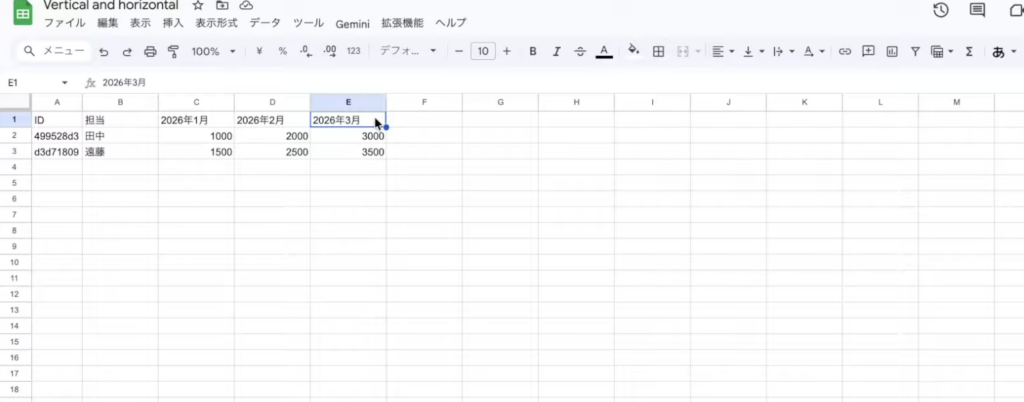
横持ちデータとは、項目がスプレッドシートの横方向へ並んでいく形式です。
具体的には、「担当者」「1月の売上」「2月の売上」「3月の売上」のように、特定の期間や属性を表す項目が列として展開されていく形です。
この形式は、Excelなどの表計算ソフトでの管理では、全体を把握しやすく、馴染み深い表示方法でしょう。たとえば、月ごとの成績を横に並べて比較する場合など、視覚的に理解しやすいというメリットがあります。
しかし、アプリでの運用や長期的なデータ管理においては、いくつかの課題も生じます。
新しい月のデータ(例: 4月の売上)を追加しようとすると、既存のシートに「4月」という新しい列を追加し、その後、AppSheet(アップシート)などのツールでその変更を反映させるための更新作業が必要になります。
データが増えれば増えるほど、シートは際限なく横に伸び、メンテナンスの手間も増加します。
このメンテナンス性の悪さが、横持ちの大きなデメリットと言えるでしょう。
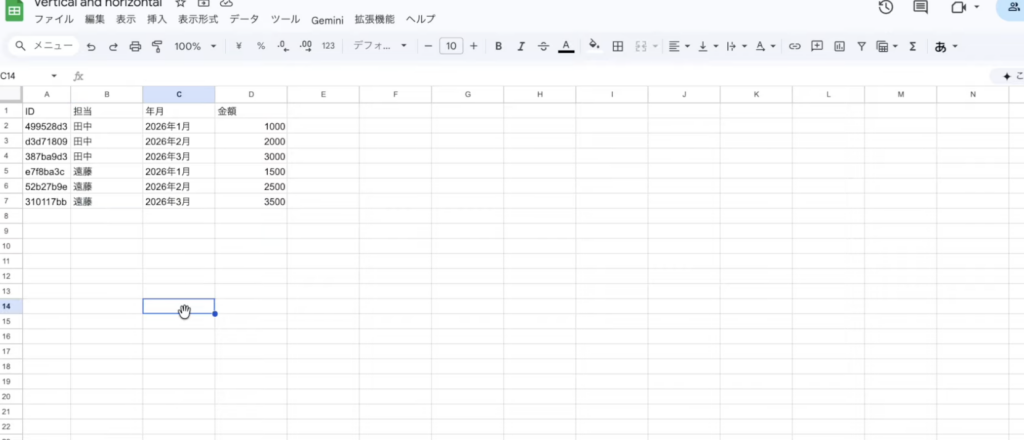
一方、縦持ちデータは、項目が縦方向に並び、一つの行が特定の独立した情報を持つ形式です。
例えば、「担当者」「年月」「金額」といった列を用意し、各行に「田中さん、2026年1月、1000円」「田中さん、2026年2月、2000円」のようにデータを追加していきます。
この縦持ち形式は、AppSheetのようなデータベース型のアプリが特に好むデータの構造です。
その理由は、データ追加が容易である点にあります。
例えば、「年月ごとの合計金額」や「担当者ごとの平均売上」など、様々な条件でデータを柔軟に抽出・分析・可視化しやすいのが特徴です。
データベースの特性を最大限に活かすには、この縦持ち形式が不可欠と言えるのではないでしょうか。
ここまで縦持ちと横持ちの基本的な違いを見てきましたが、AppSheetのようなアプリ開発ツールでは、このデータの持ち方がどのように影響するのでしょうか。
次のセクションでは、実際にAppSheetでそれぞれのデータを扱う際の違いについてさらに詳しく解説していきます。

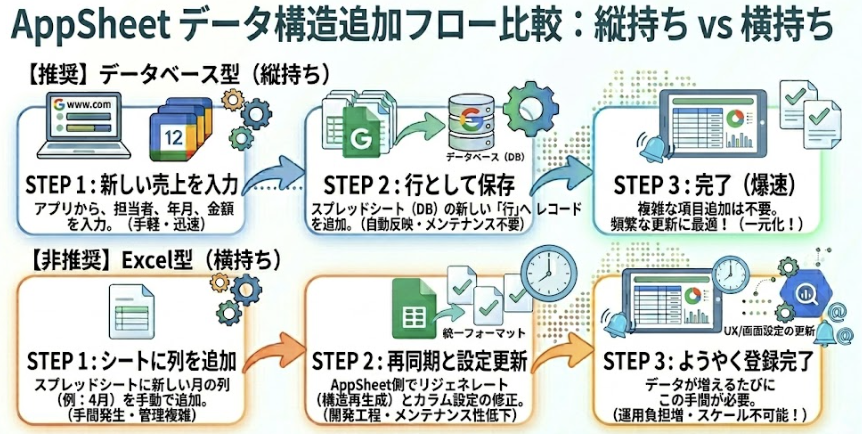
AppSheetでアプリを開発する際、縦持ちデータと横持ちデータでは、その後の使い勝手に大きな差が出ます。
ここでは、それぞれの違いを具体的な例を交えながら詳しく解説します。
データの追加や管理のしやすさが、いかにアプリの使い勝手を左右するのか、その目で確かめてください。
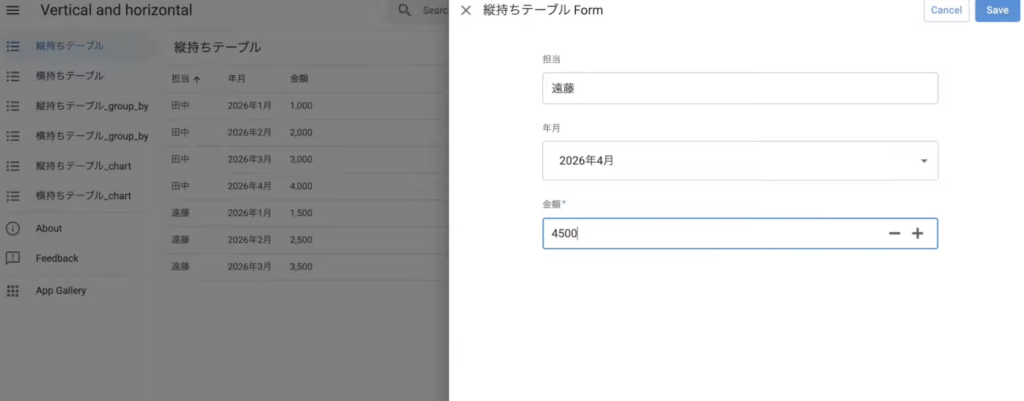
縦持ちのデータ構造を持つアプリは、データの追加が非常にスムーズです。
AppSheetは、データベースの特性上、新しいレコードが次々と追加されていく縦方向のデータ形式と相性が抜群だからです。
たとえば、毎月の売上データを管理するアプリを想像してみてください。
4月分のデータを追加したい場合、縦持ちアプリなら特別な準備は一切不要です。アプリの「追加」ボタンを押して、担当者名、新しい年月(例: 2026年4月)、そして金額を入力するだけで完了します。
このデータ追加の仕組みは、以下のようなメリットをもたらします。
4月分のデータもラクラク追加!: 新しい月が来るたびに、スプレッドシート側で列を追加するといった手間のかかる準備は不要。アプリから直接、新しいデータ行を追加するだけ。
年月ごとに自動で整理整頓!: データは年月という項目ごとに整然と並んでいくため、時間の経過とともに自然と整理された状態が保てる。後から特定の期間のデータを見返す際も非常に分かりやすい。
メンテナンスも楽々!: データ構造がシンプルなので、アプリのメンテナンス負担が大きく軽減される。月が変わるたびにシートのレイアウトを変更したり、アプリの設定を調整したりする必要はなし。
このようにシンプルかつ効率的な運用は、長期的にアプリを使い続ける上で大きなメリットとなります。
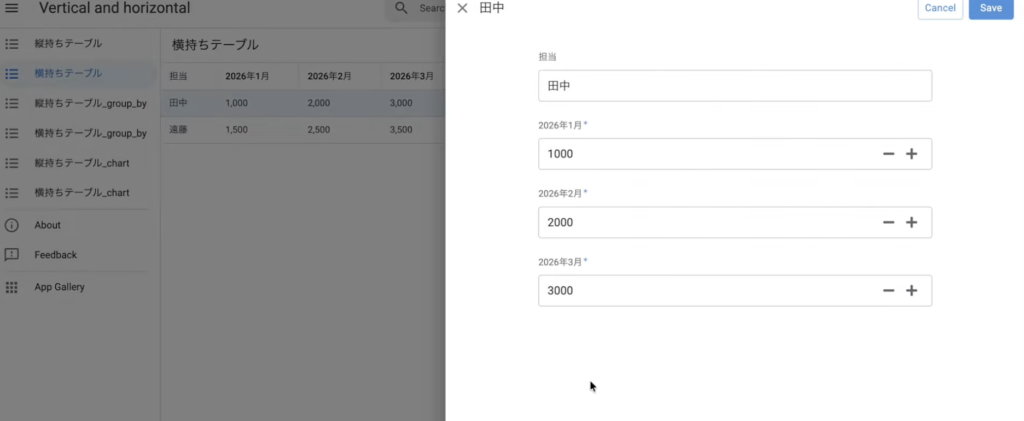
一方、横持ちのデータ構造でAppSheetアプリを運用しようとすると、データの追加や管理が途端に複雑になり、予期せぬ手間が発生することが少なくありません。
先ほどの売上データの例で考えてみましょう。
横持ちアプリの場合、3月までのデータは入力できても、4月分のデータを追加しようとすると、いくつかの問題に直面します。
⚠️4月分を追加するには、シートの改修が必要: アプリ上では、3月までの項目のみ表示。4月分の入力欄を設けるには、まずデータソースとなっているスプレッドシートに戻り、新たに「2026年4月」という列を手動で追加する必要がある。
⚠️毎月、同じ作業を繰り返す…: スプレッドシートに新しい列を追加したら、AppSheet側でデータの再読み込みを行って初めて、4月分の入力が可能。この一連の作業は、5月、6月と毎月繰り返さなければならない。
⚠️データが増えると、管理が大変!: 年月が経つにつれて、スプレッドシートの列が横にどんどん増え続けてしまう。これにより、シート全体の視認性が悪くなるだけでなく、データ構造が複雑化し、長期的な管理が非常に大変になる。
このように手作業が発生すると、アプリ運用の大きな負担となり、せっかく作ったアプリの使い勝手を大きく損ねる原因となってしまいます。
データ追加の容易さだけでも、縦持ちと横持ちの大きな違いがお分かりいただけたのではないでしょうか。
しかし、この両者の差はこれだけではありません。続いては、データのグループ化やグラフ作成といった分析面での影響について詳しく見ていきましょう。
データの持ち方は、アプリの「使いやすさ」だけでなく、グループ化やグラフ作成といったデータ分析機能にも大きな影響を与えます。
ここでは、縦持ちと横持ちのデータ構造が、アプリでのデータ分析のしやすさをどれほど左右するのか、その違いを具体的に見ていきましょう。
縦持ちデータは、複雑なグループ化や時系列グラフの作成において、その真価を発揮します。
年月ごとの集計はもちろん、担当者ごとの詳細なデータまで、一瞬で表示できるのです。
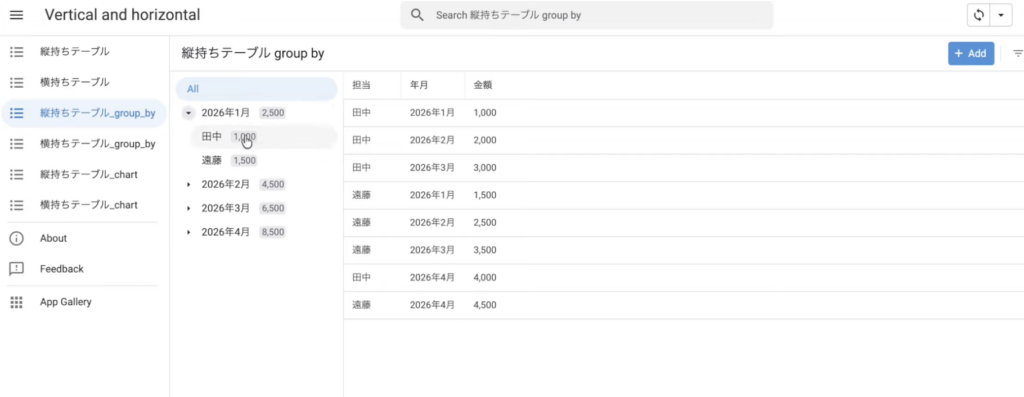
例えば、売上データを縦持ちで管理している場合、アプリ上で簡単に年月ごとの集計結果を得られます。
ただ数字を並べるだけでなく、2026年1月、2月、3月といった形でデータが自動的に分類されます。
さらに、各月の情報を展開すれば、「田中さん1,000円、遠藤さん1,500円、合計2,500円」といった詳細な内訳まで確認できるのは大きなメリットです。
グループ化の設定も柔軟に行えます。
まず「年月」でデータをグループ化し、次に「担当」でさらに細かくグループ化するといった多段階の分類も思いのままです。これにより、全体の傾向から個別の実績まで、多角的にデータを分析できるようになります。
グラフ作成機能も強力です。
縦持ちデータを使えば、年月ごとの売上推移を示す棒グラフや折れ線グラフをあっという間に作れます。
2026年1月から4月までの売上変化を視覚的に捉えたり、特定の月のデータに焦点を当てて「田中さん3,000円、遠藤さん3,500円」といった個別の実績をグラフ上で確認することも可能です。
設定もシンプルで、年月と金額を指定するだけで、時系列での変動が一目瞭然となるでしょう。
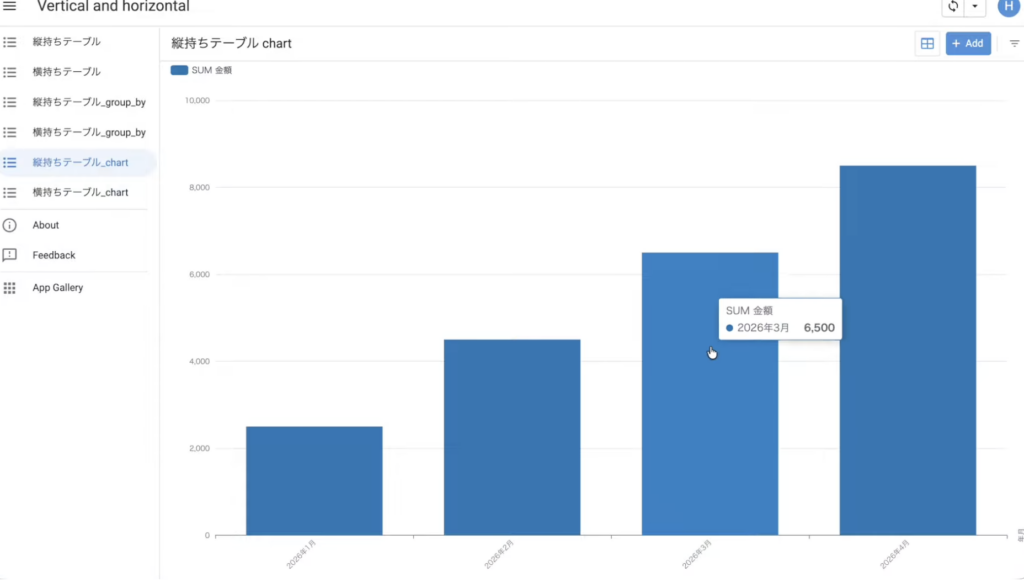
このように、縦持ちデータは、細やかな分析や多角的な視点でのデータ活用に非常に適していると言えるでしょう。
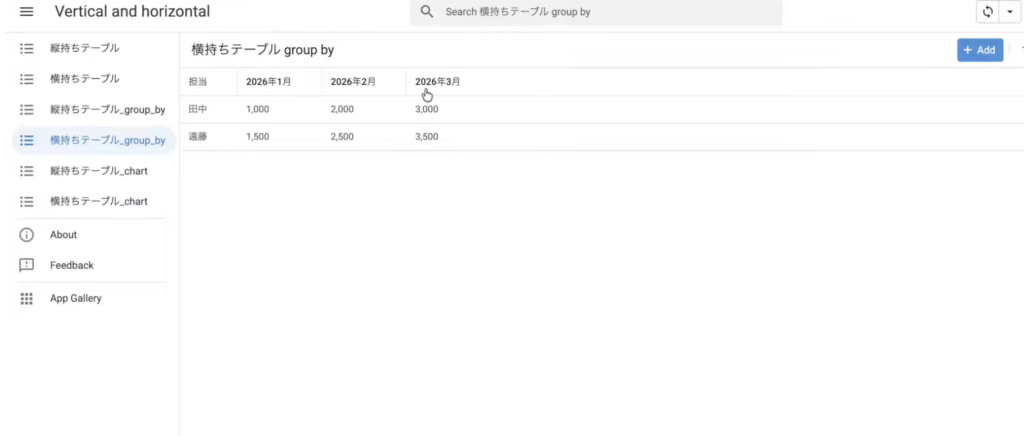
一方、横持ちデータでは、グループ化やグラフ作成といったデータ分析機能に大きな制限が生じてしまいます。
Excelで管理するには見やすい形式でも、アプリの動的な分析機能とは相性が良くないかもしれません。
最も困るのが、年月単位でのグルーピングが困難な点です。
データは「1月」「2月」「3月」といった列として横に並んでいるため、これらの列を「月」という共通の概念でまとめて集計するのが難しいのです。
アプリの設定画面を見ても、どの項目でグループ化すれば良いか選択肢が限られてしまい、期待通りの分類ができないケースが多くなります。
結果として、月ごとの比較や合計といった基本的な分析も一苦労になってしまいます。
グラフ作成においても、その制約は顕著です。
横持ちデータからは、時系列での変化を分かりやすく可視化するグラフを作るのが難しい傾向にあります。
例えば、グラフ作成時に選べる項目が「田中さん」「遠藤さん」といった担当者名に限られてしまうことがよくあります。
田中さんを選択しても、その人のデータが単一の棒グラフとして表示されるだけで、月ごとの詳細な推移を見ることはできません。
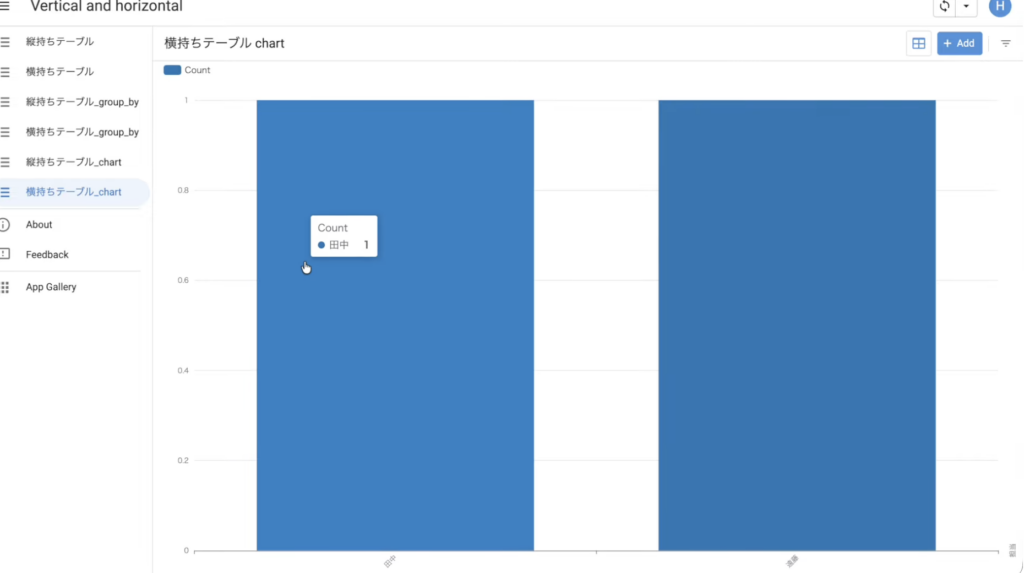
このように、横持ちデータはExcelでの管理には適していても、動的なデータ分析を行うアプリ上では、その特性が足かせとなる場合が多いでしょう。
データを深く掘り下げて分析したいと考えるなら、横持ちの構造は見直す必要があるのではないでしょうか。
縦持ちと横持ちのデータ構造が、アプリのデータ分析能力にこれほど大きな影響を与えることがお分かりいただけたでしょうか。
ここでは、お持ちのスプレッドシートデータが「縦持ち」と「横持ち」のどちらの形式に該当するかを、簡単にチェックする方法をご紹介します。
データ形式を正しく見極めることで、その後のアプリ開発やデータ活用がスムーズに進むでしょう。
ご自身のデータがどちらの形式かを見分けるのは、実はとても簡単です。
スプレッドシートの項目(列)の持ち方と、新しい情報が追加されるときのデータの広がり方に注目してみましょう。
まず、基本となる考え方は以下のとおりです。
具体的に見ていきましょう。たとえば、売上データを例に挙げると、両者には明確な違いがあります。
縦持ちデータでは、「誰が」「いつ」「いくら」といった要素が、それぞれ独立した項目として扱われます。データが増えるたびに、新しい「行」として情報が追加されていくのが特徴です。
たとえば、「担当」「年月」「金額」といった列があり、それぞれの列に単一のデータが格納されます。新しい月のデータが加われば、新たな行が下に追加されていきます。
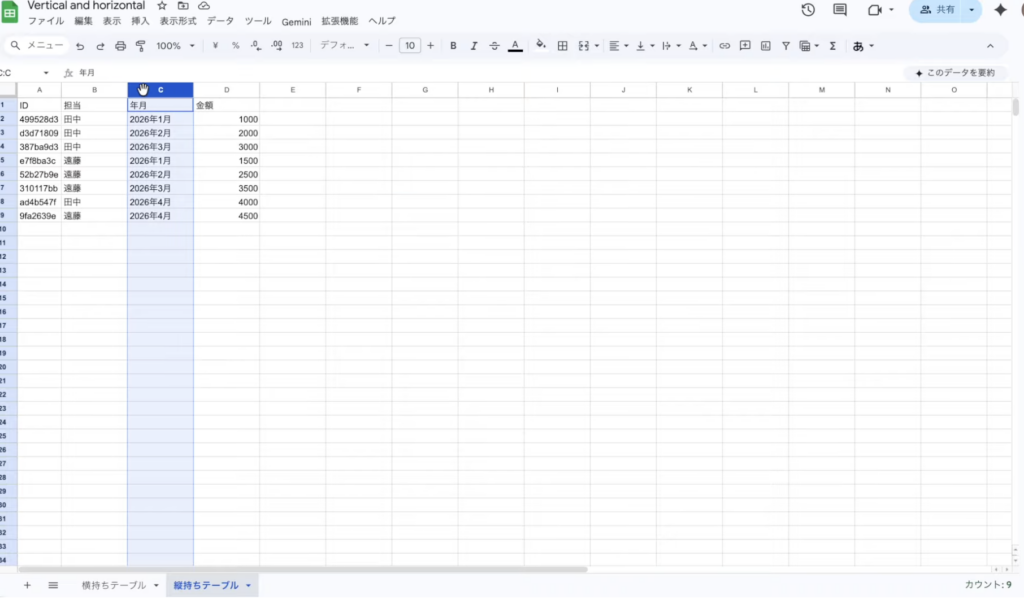
一方、横持ちデータでは、「担当」列の横に「1月」「2月」「3月」といった形で、同じ種類の情報(例: 月ごとの売上)が横一列に並びます。
新しいデータ(例えば「4月」の売上)を追加しようとすると、新しい「列」を横に増やさなければならないケースが多いでしょう。
これは、一つの項目(例えば「1月」という列)が、その「月の売上」という種類の情報を保持しているためです。データが増えるたびに、項目(列)がどんどん右へと広がっていくのがこの形式の特性です。
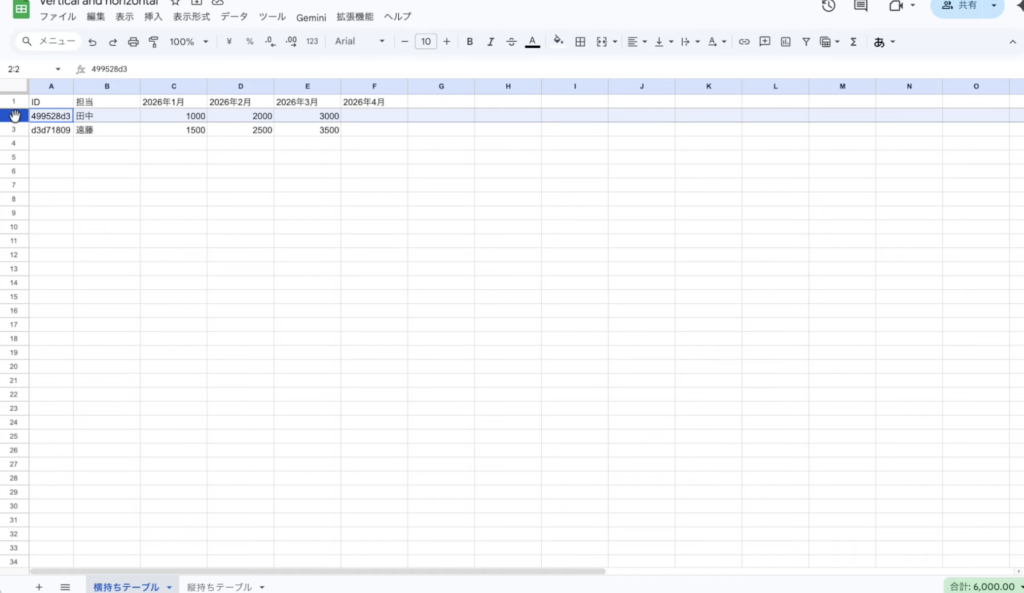
より分かりやすく、縦持ちと横持ちの見分け方を比較してみましょう。
| 項目 | 縦持ちデータ | 横持ちデータ |
|---|---|---|
| 列の役割 | 1つの列に1種類の情報(例:担当者名、日付、金額) | 1つの列に複数の同じ種類の情報(例:1月売上、2月売上、3月売上) |
| データ追加時 | 新しい行としてデータが追加されていく | 新しい列(項目)としてデータが追加されていく |
| データの広がり | 下に広がる(行が増える) | 右に広がる(列が増える) |
スプレッドシートを開き、新しい月や新しいカテゴリのデータを追加する際に、列が横に増えていくようであれば横持ち、行が下に追加されていくようであれば縦持ちと判断できます。
どちらのデータ形式を使っているか分かりましたか?
この簡単なチェックで、ご自身のデータ形式がどちらなのかを把握できるのではないでしょうか。
アプリ開発における重要な要素である「データの持ち方」について解説してきました。
縦持ちと横持ちの特性を理解し、データ構造の基礎を固めることで、アプリ開発は飛躍するでしょう。
アプリ開発におけるデータの持ち方で、どちらかが「絶対にNG」ということはありません。
重要なのは、縦持ちと横持ちそれぞれの特性を深く理解し、状況に応じて適切に使い分けることです。
例えば、AIを活用したアプリ開発においても、期待通りの成果を得るにはデータの構造をAIに正確に伝える必要があります。
もし開発者がデータの持ち方を理解していなければ、AIに適切な指示を出すことができず、思った通りのアプリは完成しないでしょう。
縦持ちデータは、データの追加や集計がしやすく、拡張性や分析の柔軟性に優れています。項目が時系列で増えるようなデータや、詳細な分析を頻繁に行う場合に特に適しています。
一方、横持ちデータは、固定された少数の項目を一目で確認したい場合に視認性が高く、シンプルなデータ管理には向いています。
つまり、どちらか一方に固執するのではなく、それぞれのメリット・デメリットを把握し、プロジェクトの目的やデータの性質に合わせて最適な持ち方を選択することが、自由なアプリ開発への第一歩です。
個人利用のアプリであれば、多少のデータ設計が不完全でも許容できるかもしれません。
しかし、チームや会社全体で利用する業務アプリにおいては、データの持ち方に関する深い理解が不可欠です。
業務アプリでは、データの追加や更新、集計作業が日常的に頻繁に行われます。
もしデータ設計が不適切だと、毎日のデータ入力作業が煩雑になったり、必要なレポートを瞬時に作成できなかったりする事態に陥ります。
このような問題は、業務効率を著しく低下させ、最終的にはシステムが使われなくなるリスクを高めることにもつながります。
例えば、販売管理アプリで売上データを横持ちにしてしまうと、新しい商品や月が追加されるたびにデータ構造を変更する必要が生じ、メンテナンスコストが膨大になります。
しかし、これを縦持ちで設計すれば、新しいデータは行として追加されるだけで済み、システム全体の安定性を保ちながら、スムーズな運用が可能になります。
安定稼働し、持続的に価値を生み出す業務アプリを目指すなら、データの構造を最初から適切に設計することが成功の鍵と言えるでしょう。
もし、データ設計でつまずいてしまった場合はどうすれば良いでしょうか。
「データの持ち方は理解できたけれど、実際にどう設計すれば良いかわからない」「アプリ開発でつまずいてしまった」という方もいらっしゃるかもしれません。
アプリ開発はデータ設計が基盤となり、その後の運用性や拡張性に大きく影響します。
自力での解決が難しいと感じる場合や、より高品質なアプリを目指したい場合は、プロの知見を役立ててみてはいかがでしょうか。
当社では、お客様の業務内容や目的に合わせて、最適なデータ設計から実際のアプリ開発まで一貫してサポートする「アップマジックサービス」をご提供しています。
私たちは、皆さんがアプリ開発を通じて、もっと自由に、もっと効率的にビジネスを進められるよう全力で支援いたします。この記事が、皆さんのアプリ開発の一助となれば幸いです。