Google AppSheetを検討中の方へ
Google AppSheetを導入した企業様は84%の業務工数の改善、年間48000分以上の業務工数の削減を実現しています。効果や導入の流れをまとめた資料をご用意しています。
AppSheetの業務改善の課題と事例が分かる!AppSheet Magic導入資料はこちら


業務で使うSaaSは、導入しやすく、すぐに使い始められる便利なサービスです。
しかし一方で、使い続けるうちに「月額費用が高い」「人数が増えるほどコストが重くなる」「一部の機能しか使っていないのに、毎月固定費が発生している」と感じる会社も少なくありません。
特に、CRM、ワークフロー、案件管理、日報管理、在庫管理、承認管理などのSaaSは、利用人数に応じたライセンス課金になっていることが多く、社員数や利用者数が増えるほど月額費用も増えていきます。
もちろん、SaaS自体が悪いわけではありません。
標準化された業務には非常に便利ですし、法改正対応や専門機能が必要な領域では、専用SaaSを使った方がよいケースもあります。
ただし、すべての業務を高機能なSaaSで運用し続ける必要があるかというと、そうとは限りません。
入力、確認、承認、一覧表示、検索、集計が中心の業務であれば、Google Workspace、AppSheet、Google Apps Script、Looker Studioなどを組み合わせることで、既存SaaSよりも低コストで、業務に合った専用システムを構築できる可能性があります。
この記事では、SaaSの月額費用が増える理由、Google Workspaceを活用してコストを下げる考え方、そして具体的な削減シミュレーションについて解説します。
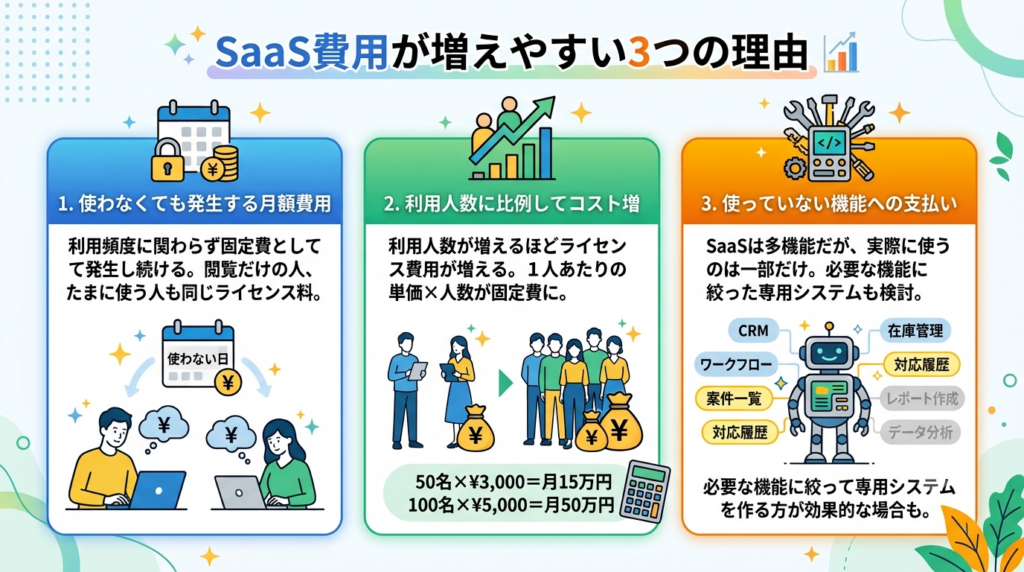
SaaSの費用が増えやすい理由は、主に「人数課金」と「固定費化」にあります。
SaaSは、毎月の利用料を支払うことで使えるサービスです。
これは初期費用を抑えて導入できるというメリットがある一方で、一度契約すると、使っても使わなくても月額費用が発生し続けるという特徴があります。
最初は数名で使っていたサービスでも、利用部署が増えたり、閲覧だけの人にもアカウントを発行したりすると、月額費用は少しずつ増えていきます。
特に注意が必要なのは、「毎日使っている人」と「たまに確認するだけの人」が同じライセンス単価になっているケースです。
確認だけの人、承認だけの人、月に数回しか使わない人にも同じ費用がかかる場合、そのSaaSが本当に全員分必要なのかを見直す余地があります。
SaaSの多くは、1ユーザーあたり月額いくらという料金体系です。
たとえば、1人あたり月額3,000円のSaaSを50名で使うと、月額15万円、年間180万円になります。
1人あたり月額5,000円のSaaSを100名で使うと、月額50万円、年間600万円になります。
1人あたりの金額だけを見ると大きく感じなくても、人数が増えると、固定費としてかなり大きな金額になります。
さらに、複数のSaaSを部署ごとに契約している場合、会社全体ではかなりの金額になっていることがあります。
SaaSは多機能です。
しかし、実際に業務で使っている機能は、その一部だけというケースも少なくありません。
たとえば、CRMを契約しているが、実際には案件一覧と対応履歴しか使っていない。
ワークフローSaaSを契約しているが、実際には申請、承認、通知、履歴確認くらいしか使っていない。
在庫管理SaaSを契約しているが、実際には入庫、出庫、在庫数の確認が中心になっている。
このような場合、SaaSのすべての機能を使う前提で費用を払い続けるよりも、自社で必要な機能に絞って専用の仕組みを作った方が、費用対効果が高くなる可能性があります。
ここで重要なのは、SaaSをすべてやめるべきだという話ではありません。
むしろ、残すべきSaaSと、見直せるSaaSを分けて考えることが大切です。
以下のような領域は、専用SaaSを使い続けた方がよいケースが多いです。
これらの領域は、制度変更、法令対応、外部連携、専門的な帳票などが関係することが多いため、自社で置き換えようとすると、かえってリスクや運用負荷が増える場合があります。
このようなSaaSは、無理に置き換えるのではなく、必要なシステムとして残す判断も重要です。
一方で、次のような業務は、Google Workspaceを活用した専用システムに置き換えやすい場合があります。
このような業務は、高機能なSaaSを使うよりも、必要な機能に絞った専用システムの方が合う場合があります。
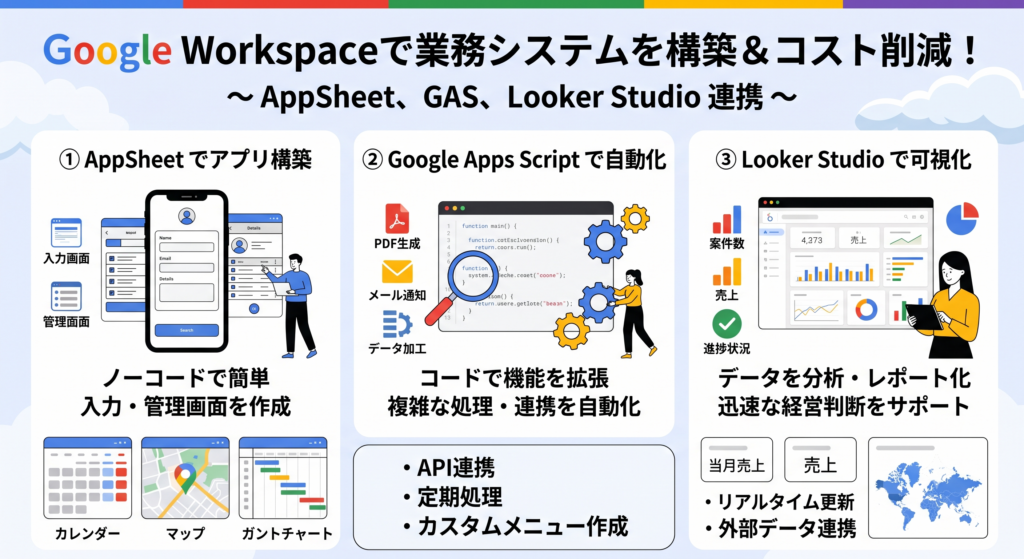
特に、社内ですでにGoogle Workspaceを利用している場合、Google Drive、AppSheet、Google Apps Script、Looker Studioなどを組み合わせることで、既存環境を活かした業務システム化が可能です。

Google Workspaceは、Gmail、Google Drive、Google カレンダー、ドキュメント、スプレッドシート、Meetなどを含むビジネス向けのクラウドサービスです。
Googleの公式料金ページでは、Business Starter、Business Standard、Business Plus、Enterpriseなどのプランが用意されており、Business Starterは1ユーザーあたり月額7米ドル、Business Standardは14米ドル、Business Plusは22米ドルと表示されています。※[1]参考情報
Google Workspaceをすでに利用している会社であれば、メール、ファイル管理、カレンダー、スプレッドシートなどの基盤はすでに社内にあります。
この環境を活かせる点が、SaaS費用見直しの大きなポイントになります。
たとえば、次のような構成が考えられます。
このように、すでに使っているGoogle環境を土台にして業務システムを作ることで、別のSaaSを新たに契約するよりも、月額費用を抑えられる可能性があります。
AppSheetは、Googleが提供するノーコードアプリ開発プラットフォームです。
公式価格では、AppSheet Starterは1ユーザーあたり月額5米ドル、Coreは10米ドル、Enterprise Plusは20米ドルと表示されています。また、Coreは一部の有料Google Workspaceプランに含まれる場合があります。※[2]参考情報
AppSheetでは、スプレッドシートやクラウド上のデータをもとに、入力フォーム、一覧画面、詳細画面、ダッシュボード、通知、自動処理などを作ることができます。
また、ユーザー管理、権限設定、データ表示の制御なども行えるため、社内業務アプリとして利用しやすいのが特徴です。
ただし、AppSheetで何でもできるわけではありません。
複雑な帳票出力、外部サービス連携、特殊なデータ加工、定期処理などは、AppSheet単体では難しい場合があります。
そこで重要になるのが、Google Apps Scriptとの組み合わせです。
Google Apps Scriptは、Google Workspaceと連携する業務アプリを作るための開発プラットフォームです。
Google公式ドキュメントでは、Apps ScriptはGoogle Workspaceと統合するビジネスアプリケーションを素早く作るための開発プラットフォームであり、Gmail、Google カレンダー、Google Driveなどの組み込みライブラリを利用できると説明されています。※[3]参考情報
また、ブラウザ上でコードを書き、スクリプトはGoogle Driveに保存され、Googleのサーバー上で実行されます。※[3]参考情報
これにより、たとえば以下のような処理が可能になります。
つまり、AppSheetで入力・確認画面を作り、AppSheetだけでは足りない処理をGoogle Apps Scriptで補うことで、ノーコードとコードの両方のメリットを活かせます。
Looker Studioは、データをダッシュボードやレポートとして可視化するためのGoogleのツールです。
Googleの公式ページでは、Looker Studioはデータをインタラクティブなダッシュボードやレポートにできる無料のツールとして説明されています。※[4]参考情報
たとえば、AppSheetやスプレッドシートに蓄積したデータをLooker Studioで可視化すれば、案件数、売上、原価、在庫、作業件数、対応状況などを管理者が確認しやすくなります。
単にSaaSを置き換えるだけでなく、入力されたデータを判断に使える形にすることが重要です。
ここからは、具体的な削減シミュレーションを見ていきます。
なお、以下はあくまで試算例です。
実際の削減額は、現在のSaaS費用、利用人数、必要機能、Google Workspaceの契約状況、AppSheetライセンス要件、初期開発費、保守費用によって変わります。
また、分かりやすくするために、1米ドル=150円として概算しています。
まず、1人あたり月額3,000円のSaaSを50名で使っているケースを考えます。
| 項目 | 現在のSaaS | Google Workspace活用後の想定 |
|---|---|---|
| 利用人数 | 50名 | 50名 |
| 1人あたり月額 | 3,000円 | 0円〜1,500円相当 |
| 月額費用 | 150,000円 | 0円〜75,000円 |
| 年額費用 | 1,800,000円 | 0円〜900,000円 |
| 年間削減額 | – | 900,000円〜1,800,000円 |
| 削減率 | – | 約50%〜100% |
すでにGoogle Workspaceを契約しており、AppSheet Coreが利用可能な契約であれば、追加ライセンス費用を抑えられる可能性があります。
一方で、AppSheetの追加ライセンスが必要な場合や、Enterprise機能が必要な場合は、その分の費用を見込む必要があります。
このケースでは、現在のSaaSが「入力、一覧、検索、確認、簡易集計」中心であれば、Google Workspaceを活用した業務システム化によって、大きな削減余地が出る可能性があります。
次に、1人あたり月額5,000円のSaaSを100名で使っているケースです。
| 項目 | 現在のSaaS | Google Workspace活用後の想定 |
|---|---|---|
| 利用人数 | 100名 | 100名 |
| 1人あたり月額 | 5,000円 | 1,000円〜2,000円相当 |
| 月額費用 | 500,000円 | 100,000円〜200,000円 |
| 年額費用 | 6,000,000円 | 1,200,000円〜2,400,000円 |
| 年間削減額 | – | 3,600,000円〜4,800,000円 |
| 削減率 | – | 約60%〜80% |
このように、利用人数が多く、1人あたりのSaaS単価が高い場合、置き換えによる削減インパクトは大きくなります。
ただし、ここで注意すべきことがあります。
現在のSaaSの全機能を完全に再現しようとすると、初期開発費が大きくなり、かえって費用対効果が悪くなる可能性があります。
そのため、まずは「本当に使っている機能」と「なくても困らない機能」を分けることが重要です。
現実的には、SaaSを丸ごと置き換えるよりも、一部機能だけをGoogle Workspace側に切り出す方が進めやすいケースも多いです。
たとえば、CRM全体は残しつつ、現場からの報告、写真管理、簡易申請、社内確認、集計レポートだけを別の仕組みにする。
ワークフローSaaSは残しつつ、簡易な社内確認や現場チェックだけをAppSheetで作る。
このような形です。
| 見直し対象 | 進め方 | 効果 |
|---|---|---|
| 一部部署だけで使っているSaaS | 必要機能に絞ってAppSheet化 | ライセンス数を削減しやすい |
| 確認・承認だけの業務 | AppSheet+通知で代替 | 高機能SaaSを使わずに済む可能性 |
| 集計・レポート機能 | Looker Studioで可視化 | 手作業の集計を減らせる |
| 帳票・メール送信 | GASで自動化 | 事務作業の削減につながる |
このように、SaaSをやめるか続けるかの二択ではなく、費用対効果の悪い部分から段階的に見直すことが現実的です。
Google Workspaceを活用したSaaS置き換えは、すべての会社・すべての業務に向いているわけではありません。
ここでは、削減しやすいケースと、削減しにくいケースを整理します。
次のような業務は、比較的見直しやすいです。
たとえば、案件管理、作業報告、日報、在庫管理、備品管理、簡易承認、現場報告、写真管理、顧客対応履歴などは、業務内容によってはGoogle Workspaceを活用した専用システムに向いています。
一方で、次のような場合は、無理に置き換えない方がよいこともあります。
このような場合は、SaaSを残しつつ、周辺業務だけをGoogle Workspaceで補完する方が現実的です。
重要なのは、SaaSを否定することではありません。
残すべきSaaSと、見直せる業務を分けることです。
ここからは、具体的にどのツールがどの役割を持つのかを整理します。
Google Driveは、業務で使うファイルや写真、資料を管理するための基盤になります。
たとえば、現場写真、報告書、見積書、請求書、PDF、図面などを案件や顧客に紐づけて管理することで、後から探しやすくなります。
特に、紙やExcelだけで業務を回している会社では、資料がフォルダや個人PCに分散しやすいため、Driveを業務システムのファイル基盤として使うメリットがあります。
AppSheetは、現場や担当者が入力するための画面、管理者が確認するための一覧、詳細画面、ダッシュボードなどを作る役割を担います。
スマホからの入力、写真添付、ステータス更新、担当者別表示、権限に応じたデータ表示などに向いています。
紙やExcelを単に置き換えるのではなく、「誰が入力し、誰が確認し、どの情報を集計するのか」まで考えて設計することが大切です。
Google Apps Scriptは、AppSheetだけでは難しい処理を補う役割です。
たとえば、PDF生成、メール送信、Google Driveへの自動保存、定期処理、外部サービスとの連携、スプレッドシート上の加工処理などに活用できます。
ノーコードだけで完結させるのではなく、必要なところだけコードで補うことで、実務に合わせた柔軟な業務システムを構築できます。
Looker Studioは、蓄積した業務データをレポートやダッシュボードとして可視化する役割です。
月末にExcelを集めて手作業で集計するのではなく、日々入力されたデータをもとに、案件数、売上、原価、在庫、対応件数、進捗状況などを見える化できます。
これにより、集計のための集計ではなく、判断に使えるデータに変えることができます。
AIは、業務システムの中に組み込むことで、文章生成、分類、チェック、要約などに活用できます。
たとえば、報告内容の分類、問い合わせ内容の要約、入力内容のチェック、文章の下書き作成などです。
ただし、AIは万能ではありません。
業務フローやデータ構造が整理されていない状態でAIを入れても、効果は限定的です。
まずは入力、確認、集計の流れを整え、そのうえでAIを組み込むことが重要です。
SaaS費用を見直す場合、いきなり「置き換えましょう」と考えるのは危険です。
まずは、現状を整理し、どの部分を残し、どの部分を見直すかを分ける必要があります。
まず、現在利用しているSaaSを一覧化します。
ここを整理しないと、どのSaaSを見直すべきか判断できません。
次に、そのSaaSで本当に使っている機能を整理します。
すべての機能を再現する必要はありません。
むしろ、現在ほとんど使っていない機能まで再現しようとすると、開発費が増えてしまいます。
大切なのは、現場が実際に使っている機能と、管理者が本当に必要としている機能を分けることです。
次に、Google Workspace、AppSheet、Google Apps Script、Looker Studioなどで置き換えられる範囲を検討します。
ここでは、以下のように分けて考えると分かりやすいです。
| 業務内容 | 置き換えやすさ | 主なツール |
|---|---|---|
| 入力フォーム | 高い | AppSheet |
| 一覧・検索 | 高い | AppSheet |
| 写真・ファイル管理 | 高い | Google Drive |
| 通知・リマインド | 中〜高 | AppSheet / GAS |
| 帳票出力 | 中 | GAS |
| 集計・可視化 | 高い | Looker Studio |
| AI分類・チェック | 中 | AI / GAS |
SaaSを置き換える場合、月額費用だけでなく、初期開発費も考える必要があります。
たとえば、現在のSaaS費用が月額30万円で、置き換え後の運用費が月額10万円になる場合、毎月20万円の削減です。
年間では240万円の削減になります。
もし初期開発費が150万円であれば、単純計算では1年以内に回収できる可能性があります。
| 項目 | 金額 |
|---|---|
| 現在のSaaS費用 | 月額300,000円 |
| 置き換え後の運用費 | 月額100,000円 |
| 月額削減額 | 200,000円 |
| 年間削減額 | 2,400,000円 |
| 初期開発費 | 1,500,000円 |
| 単純回収期間 | 約7.5ヶ月 |
もちろん、実際には保守費用、改修費用、データ移行費用、教育コストなども考慮する必要があります。
ただし、毎月のSaaS費用が大きい会社ほど、置き換えによる投資回収は見えやすくなります。
SaaS費用の削減は重要ですが、安くすることだけを目的にすると失敗します。
既存SaaSを無理に置き換えた結果、現場が使いづらくなったり、管理者の手作業が増えたりすれば、本末転倒です。
費用を下げるだけでなく、以下の点も同時に確認する必要があります。
✔️ 現場が入力しやすいか
✔️ 管理者が確認しやすいか
✔️ 権限管理やセキュリティに問題がないか
✔️ 後から修正・拡張しやすいか
✔️ 集計や判断に使えるデータになるか
つまり、SaaSリプレイスで重要なのは、単に月額費用を下げることではありません。
業務に合った形で、入力、確認、集計、判断までが回る仕組みにすることです。
SaaSの月額費用は、利用人数が増えるほど大きな固定費になります。
特に、使っている機能が限られている場合や、入力、確認、承認、集計が中心の業務では、Google Workspace、AppSheet、Google Apps Script、Looker Studio、AIを組み合わせることで、費用を見直せる可能性があります。
ただし、すべてのSaaSをやめる必要はありません。
会計、給与、勤怠、法改正対応、専門業務など、残すべきSaaSもあります。
大切なのは、残すべきものと、見直せるものを分けることです。
そして、見直せる業務については、Google Workspaceを活用しながら、自社の業務に合わせた専用システムとして再設計する。
この考え方で進めることで、月額費用を抑えながら、現場で使いやすく、管理者が確認しやすく、集計や判断にも使える仕組みを作ることができます。
現在利用しているSaaSの費用が高いと感じている場合、すべてを置き換える必要はありません。
まずは、残すべきSaaSと、Google Workspaceを活用して見直せる業務を分けることが重要です。
当社では、現在のSaaS利用状況や業務内容を伺ったうえで、どの部分をGoogle Workspace、AppSheet、Google Apps Script、Looker Studio、AIで置き換えられるかを整理します。
もし現在、SaaS費用の見直しや、業務システム化をご検討中であれば、お気軽にご相談ください。