Google AppSheetを検討中の方へ
Google AppSheetを導入した企業様は84%の業務工数の改善、年間48000分以上の業務工数の削減を実現しています。効果や導入の流れをまとめた資料をご用意しています。
AppSheetの業務改善の課題と事例が分かる!AppSheet Magic導入資料はこちら


日々のルーティンワークに追われていませんか?
Googleの最新AI「Gemini」搭載のWorkspace Studioを活用し、ノーコードで業務を自動化する方法を解説。
タスク抽出から登録まで、生産性を劇的に高める効率化の仕組みを徹底紹介します。
毎日のルーティンワークに追われ、本当にやりたい仕事に手が回らないといったときには、Googleの最新ツールを活用することで面倒な作業を驚くほど効率化できます。
Googleのツールを活用する最大のメリットは、業務の自動化が可能になる点です。
これまで手動で行っていたデータ入力やスケジュール調整を自動化することで、大幅な時短が期待できます。
ミスも減らせるため、業務の質が向上します。
Googleのタスク管理機能を使いこなせば、優先順位を可視化できます。
やるべきことが整理されると、集中すべきタスクが明確になります。その結果、生産性を最大限に引き出せるはずです。
ここでは、Google Workspace Studioを活用し、日々の業務を劇的に効率化する方法を解説します。
プログラミングの知識がなくても、誰でも簡単に自分専用の自動化システムを構築できる仕組みをお届けします。
Google Workspace Studioは、個人の業務フローを驚くほど簡単に自動化できるツールです。
これまで専門知識が必要だった自動化設定も、複雑なコードなしで直感的に行えるようになりました。日々のルーティンワークから解放され、より創造的な仕事に集中できる時間を増やせるでしょう。
このツールが画期的な理由は、Googleの最新AI「Gemini」が標準搭載されている点です。
AIがメールやドキュメントの内容を文脈まで理解し、判断を伴う作業を代行します。
具体的には、以下のような業務の自動化がノーコードで実現可能です。
このように、個人作業の生産性を最大化するための強力なパートナーとなるのが本ツールです。
続いて、実際に社内で活用している具体的な自動化フローをご紹介します。
私が毎日の業務で重宝しているのが、会議のメモから自分のタスクを自動抽出して登録する仕組みです。
この自動化を取り入れてから、タスクのメモ忘れや対応漏れがなくなりました。
会議終了後には、すでに自分がやるべき仕事が整理された状態を作り出せます。
仕組みはシンプルです。Google Meetが作成した会議の要約メールをトリガーとしてシステムが起動します。
そのメール本文をGeminiが読み込み、私宛てのタスクだけを抽出してマイタスクへ登録する流れです。
具体的な設定手順とフローを以下の表にまとめました。
| ステップ | 実行されるアクション | 役割と詳細 |
|---|---|---|
| 1. トリガー検知 | 特定のメール受信 | Google Meetが自動作成した要約メールを検知します。 |
| 2. AI解析 | Geminiによるタスク抽出 | メール本文から、自分の氏名に関連するタスクを探し出します。 |
| 3. 繰り返し処理 | データの整理 | 抽出された複数のタスクを、それぞれタイトルと内容に仕分けます。 |
| 4. 自動登録 | Google Tasksへの書き出し | 仕分けた内容を、個人のマイタスクへ自動で書き込みます。 |
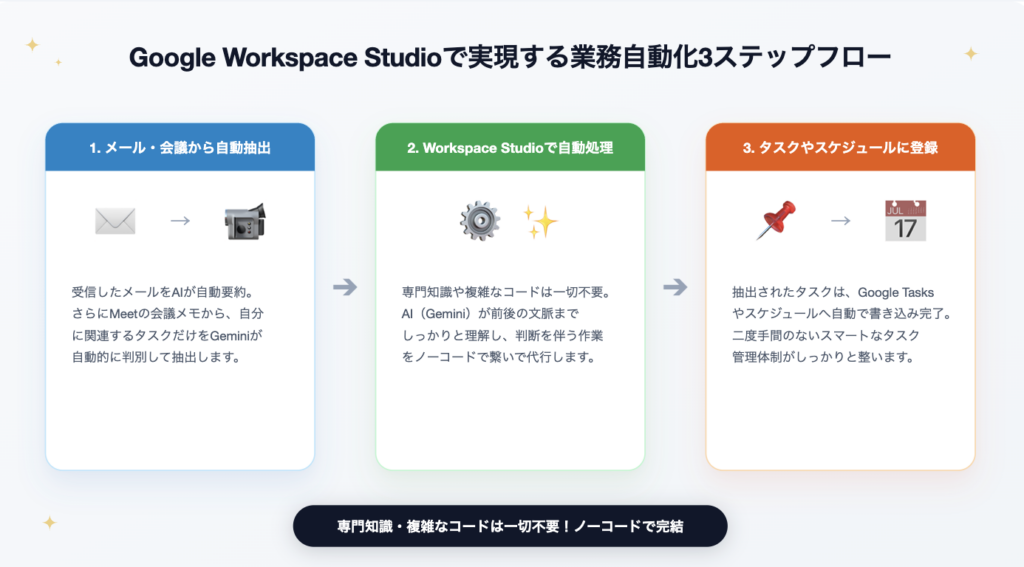
このように一度設定すれば、手作業なしでタスク管理が完了します。
非常に便利なツールですが、実務で導入する際にはいくつか注意すべき「落とし穴」も存在します。
このセクションでは、Google Workspace Studioを実務で活用する際、直面しやすい「共有の制限」について詳しく解説します。
個人利用とチーム利用における決定的な違いを確認しましょう。
Google Workspace Studioは、個人の業務効率化に大きく貢献します。
しかし、チームで運用しようとすると大きな壁にぶつかります。
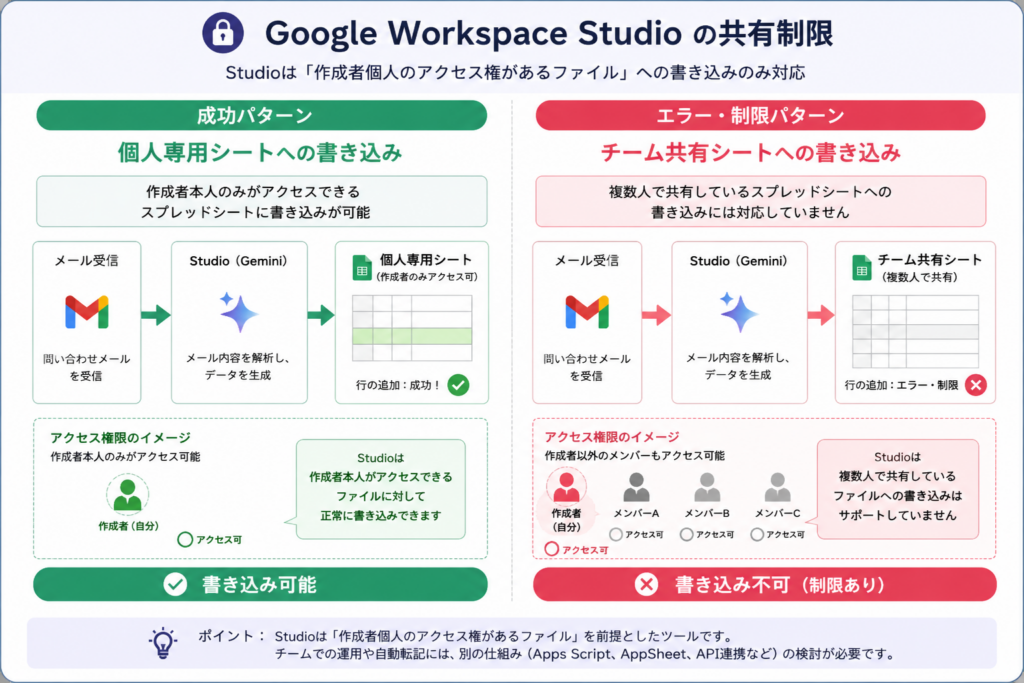
なぜなら、Studioは複数人で共有しているスプレッドシートへのデータ書き込みに対応していないからです。本ツールの仕様は、あくまで「作成者個人のアクセス権があるファイル」を前提としています。
例えば、会社の問い合わせメールをチーム全員で管理するケースを考えてみてください。
メール受信時にGemini(GoogleのAIアシスタント機能)で内容を解析し、共有スプレッドシートへ自動転記したいと考えるのは自然でしょう。
しかし、現状のStudioの機能ではこの連携を行えません。実際にStudioの操作画面で「行の追加」を選択しても、自分のみがアクセス可能なシートしか対象として表示されない仕様だからです。
個人利用とチーム共有におけるStudioの対応状況を、以下の表にまとめました。
| 項目 | 個人での利用 | チームでの共有利用 |
|---|---|---|
| 主な用途 | マイタスク(個人用)の自動登録など | 問い合わせ管理、共有案件リストの更新など |
| シートへの書き込み | 可能(個人のファイルのみ) | 不可(共有ファイルは対象外) |
| Studioの適性 | 非常に高い | 現状の仕様では不向き |
このように、Studioには現状いくつかの制限事項が存在します。チーム運用を検討する際は、以下の点に注意が必要です。
✔️自分専用のスプレッドシートにしか書き込めない
✔️チーム全体でリアルタイムに情報を更新・共有する業務には不向き
✔️複数人が関わるプロジェクトの自動化には制約がある
便利な自動化ツールも、チームで活用できなければ魅力が半減してしまうのではないでしょうか。
しかし、安心してください。この「共有の壁」を突破し、理想の共有システムを構築する方法があります。
それは、同じGoogleのサービスである「AppSheet(ノーコードのアプリ開発ツール)」を組み合わせることです。次セクションから、その具体的な解決策を詳しく解説します。
このセクションでは、Google Workspaceの共有制限を克服し、チーム全体で使える自動化システムを構築する方法を解説します。
ノーコードツールを活用した画期的な解決策を見ていきましょう。
Google Workspace環境下では、他者と共有しているスプレッドシートへ直接データを書き込む際、制限が生じることがあります。
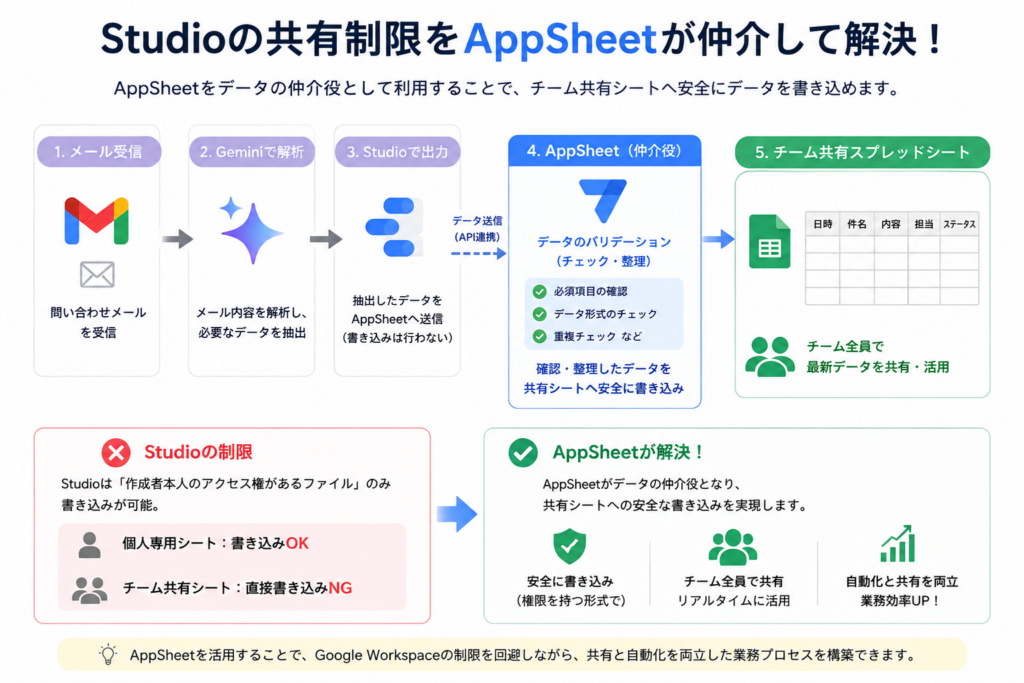
この課題をクリアするために最適なのが、プログラミング知識なしで業務アプリを開発できるノーコードツール「AppSheet」の活用です。
共有シートへ直接書き込む代わりに、AppSheetをデータの仲介役として利用します。
これにより、チーム共有のデータベースを安全にアップデートする仕組みが完成します。
具体的な仕組みは非常にシンプルです。
まず、受信したGmailの問い合わせ文面をコピーし、AppSheetの入力画面に貼り付けるだけで作業は完了します。
ユーザーがペーストを行うと、裏側でGoogleの高性能生成AI「Gemini」が作動します。
瞬時に内容を解析し、日付、名前、会社名、相談内容といった項目を自動で分類してくれるのです。
この連携フローの手順と、システム内の動きを以下の表にまとめました。
| ステップ | 人の作業 | システム・AIの動き |
|---|---|---|
| 1. コピー | 届いたメール本文をコピーする | 特になし |
| 2. 貼り付け | AppSheetの入力欄にペーストする | 入力されたテキストを受け取る |
| 3. 解析と保存 | なし(自動処理を待つ) | Geminiが項目を分類し、共有シートへ保存する |
この方法であれば、誰が作業しても同じ精度でデータが整理されます。
一見すると手動のプロセスが挟まるため、完全な自動化ではないと感じるかもしれません。
しかし、あえて「半自動化」の仕組みを取り入れることこそが、実務において安定した運用を実現する鍵となります。
次のセクションでは、なぜ完全自動ではなく半自動が最強なのか、運用をスムーズにするコツを解説します。
本記事では、実務においてシステムを長く安定して稼働させるために重要な「半自動化」の考え方を解説します。
あえて人の手を介在させることで、チーム全体の業務効率がいかに向上するかを詳しく見ていきましょう。
業務効率化を進める際、100%の完全自動化にこだわる必要はありません。
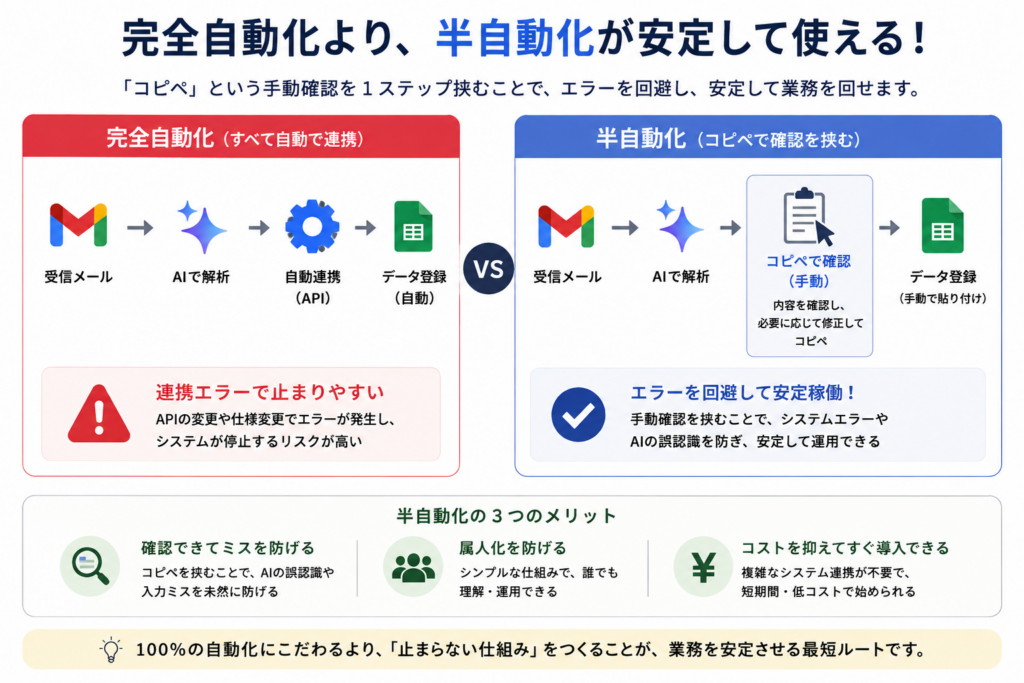
実は、あえて手作業を1ステップだけ挟む「半自動化」こそが、実務において業務を最も安定させる方法といえます。
完全自動化はシステムの仕様変更に弱く、突然稼働しなくなるリスクを孕んでいます。
特にAPIの変更が生じた際、専門知識がないと修復は困難でしょう。
一方で、受信したメールの内容をコピーし、指定のアプリに貼り付けるような半自動化であれば、構造がシンプルなためシステムエラーを劇的に減らせます。
この運用スタイルには、主に以下の3つのメリットがあります。
・コピペを挟むことでデータを確認でき、AIの誤認識や入力ミスを未然に防げる
・特定の担当者しか仕組みを理解していない「属人化」を防げる
・システム連携の構築コストを抑えられ、開発の専門知識がなくても短期間で導入できる
具体例として、問い合わせメールを処理するフローを挙げます。
メール検知からデータベース登録までを全て自動化するのではなく、担当者がメール本文をコピーしてAppSheetのテキストエリアに貼り付けます。
その後、AIが解析を行い、顧客情報や相談内容を自動で仕分けてスプレッドシートに登録する仕組みです。
ワンアクションを挟むだけで、実務の安定感は格段に高まります。
完全自動化と半自動化の特徴を以下の表で比較しました。
| 比較項目 | 完全自動化(100%自動) | 半自動化(コピペ+自動処理) |
|---|---|---|
| 初期構築の難易度 | 高い(複雑なAPI連携が必要) | 低い(シンプルな設計で可能) |
| エラー発生時のリスク | 高い(業務が完全に停止する) | 低い(手動でリカバリーしやすい) |
| 業務の安定性 | 外部環境の変更に影響されやすい | 長期的に見て非常に安定しやすい |
| 作業者の負担 | ゼロ | わずかなコピペ作業のみ |
このように、適度な手作業を残すだけで、担当者が代わっても同じクオリティを維持できる強固な組織体制が築けます。
長期的なトラブルを避け、持続可能な効率化を目指すなら、半自動化を意識したシステム構築を取り入れてみてはいかがでしょうか。
それでは最後に、今回ご紹介したGeminiとAppSheetを駆使した効率化手法について、全体のまとめに入ります。
業務効率化を成功させる鍵は、身近な個人の業務からスモールステップで着手することです。
最初から完璧なチームシステムを目指すと、設定や運用の難易度が上がり、挫折しやすくなるため注意が必要です。
まずは自分一人で完結する業務から、Google Workspace Studio(Googleの業務自動化ツール)を活用して自動化してみましょう。
会議のメモから自分のタスクのみを抽出して登録するなど、シンプルな仕組みから取り組むことをおすすめします。
個人の業務が効率化できたら、次はチーム全体の課題に目を向けましょう。
データの共有に不便さを感じたときこそ、AppSheet(ノーコードでアプリを開発できるツール)を組み合わせて仕組みを拡張すべきタイミングです。
| ステップ | 取り組む内容 | 具体的な効果 |
|---|---|---|
| 1. 個人の自動化 | Studioで日常のルーティンを自動化する | タスクの転記漏れがなくなり、自分の時間にゆとりが生まれる |
| 2. チームへの拡張 | AppSheetを導入してシステム化する | メンバー間での情報共有がスムーズになり、業務の属人化を防ぐ |
| 3. 創造性の発揮 | 半自動化でシステムを安定運用する | データ入力などの雑務から解放され、企画や顧客対応に集中できる |
最新のツールを味方にすることで、面倒なデータ入力や管理作業に追われる日々から卒業できるはずです。生まれた時間を活用し、よりクリエイティブで付加価値の高い業務に力を注いでいきましょう。
「チームに最適な自動化システムを作りたい」「何から着手すべきか判断がつかない」という方は、ぜひプロのサポートも検討してください。
私たちの業務改善サービスが、あなたの理想の働き方の実現を全力でバックアップいたします。
まずは個人の作業を自動化し、徐々にチーム全体へと範囲を広げていくのが、運用のハードルを下げる具体的なコツです。
まずは小さな一歩から始めてみましょう。