Google AppSheetを検討中の方へ
Google AppSheetを導入した企業様は84%の業務工数の改善、年間48000分以上の業務工数の削減を実現しています。効果や導入の流れをまとめた資料をご用意しています。
AppSheetの業務改善の課題と事例が分かる!AppSheet Magic導入資料はこちら


毎週、毎月、Google AnalyticsやYouTube Analytics、CRMを開き、同じ数字を集めていないでしょうか。
当社では、必要なデータがAppSheetへ自動で集まり、そのまま分析ダッシュボードへつながる仕組みを運用しています。
単に数字を一か所へ集めるだけではありません。
CRMの実データも結び、どの問い合わせが案件や受注につながったかを確認できるようにしています。
この記事では、AppSheetを業務データのハブにした実例と、自社で同じ仕組みを考える際の手順を実際に使用している画面をもとにご紹介します。
データ収集を自動化する第一歩は、すべての数字を集めることではありません。
物件、店舗、リードなど、何を管理の軸にするかを決めます。
その対象へ判断に必要な数字が自動で集まるようにします。
当社の場合は、YouTube動画、サービスページ、リードと獲得経路を管理対象にしています。
YouTube Analytics、Google Analytics、CRMから取得した値と、AppSheet内で計算した指標を組み合わせ、毎晩更新しています。
実際に使っているAppSheetアプリには、YouTubeマスターとLPマスターがあります。
実務用のため一部の情報を隠し、紹介時の数字も変更しています。
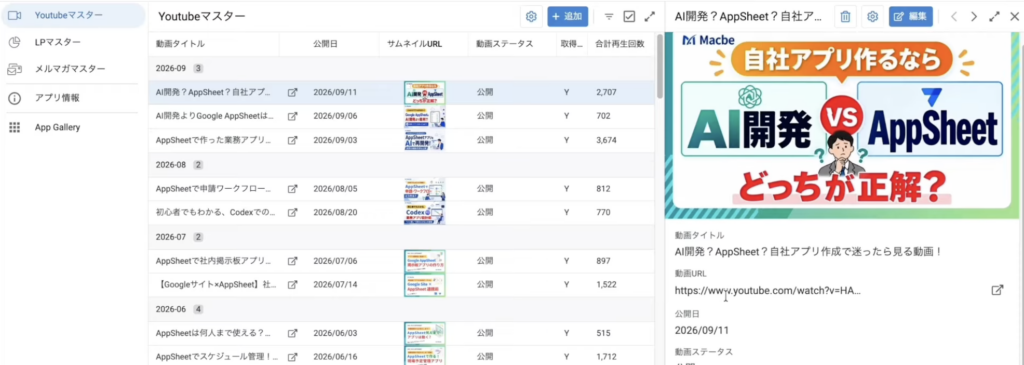
YouTubeマスターには、動画ごとに次の情報が入ります。
サムネイル、タイトル、公開日、再生数などはYouTube側から取得します。
一方、高評価率、経過日数、1日当たりの再生数など、自社が見たい指標はAppSheet内で計算します。

LPマスターでは、
・サービスページごとのセッション数
・コンバージョン数
・コンバージョン率
・獲得経路
などを管理します。
| データ | 主な取得・登録元 | 用途 |
|---|---|---|
| サービスページの基本情報 | AppSheetで登録 | 分析対象を決める |
| セッション数 | Google Analytics | ページへの訪問状況を見る |
| 獲得経路・CV数 | CRM | 実際の問い合わせを確認する |
| CV率などの指標 | AppSheet内で計算 | 複数のデータを組み合わせて判断する |
ここでのポイントは、Webサイト上のすべてのページを集めていないことです。
分析したいサービスページを登録し、そのページに必要な数字だけを集めています。

YouTubeマスターでは、GAS(Google Apps Script)がYouTubeのURLをもとに、
・サムネイル
・動画タイトル
・公開日
などを取得してスプレッドシートへ登録します。
別の処理で月ごとの再生数も取得します。
その後、AppSheet側の集計処理を動かすと、高評価率や1日当たりの再生数などの計算結果が入ります。
本番では、この一連の処理を夜間スケジュールで実行しています。
利用者が毎日それぞれのサービスを開き、数字を転記する必要を減らせます。
処理の流れは次の通りです。
1. 管理対象のURLや基本情報をAppSheetへ登録する
2. GASが外部サービスから元データを取得する
3. 月次実績など、別単位のデータを取得する
4. AppSheet側で必要な指標を計算する
5. 分析ダッシュボードへ反映する
Google Analyticsではコンバージョンとして記録されても、実際には営業メールなど、案件と関係のない問い合わせが含まれることがあります。
当社の仕組みでは、LPのセッション数はGoogle Analyticsから取得し、CV数や獲得経路はCRMに登録された実際の問い合わせデータを使います。
この2つをAppSheet内で組み合わせ、実態に近いコンバージョン率を確認しています。
ダッシュボードでは、新規リードの件数、案件数、案件化率、受注数、獲得経路別の成果まで確認できます。
紹介用の画面はダミーデータですが、本番では実データへ接続しています。
ツールに用意されている数字を並べるだけでは、次の行動を決められないことがあります。
YouTube分析では、再生数といいね数を一緒に見て、両方がどのように推移しているかを確認します。
LP分析では、アクセス数だけでなく、CRM上の問い合わせや受注までをつなぎます。
外部サービスから必要な元データを取得し、AppSheetで自社向けの指標を計算することで、判断したい形に整えられます。
判断に使えるデータ分析レポートの考え方も、指標を設計する際の参考になります。
集約したデータを定期レポートへつなぐ場合は、AppSheetとLooker Studioで月次レポートを自動化する方法もご覧ください。
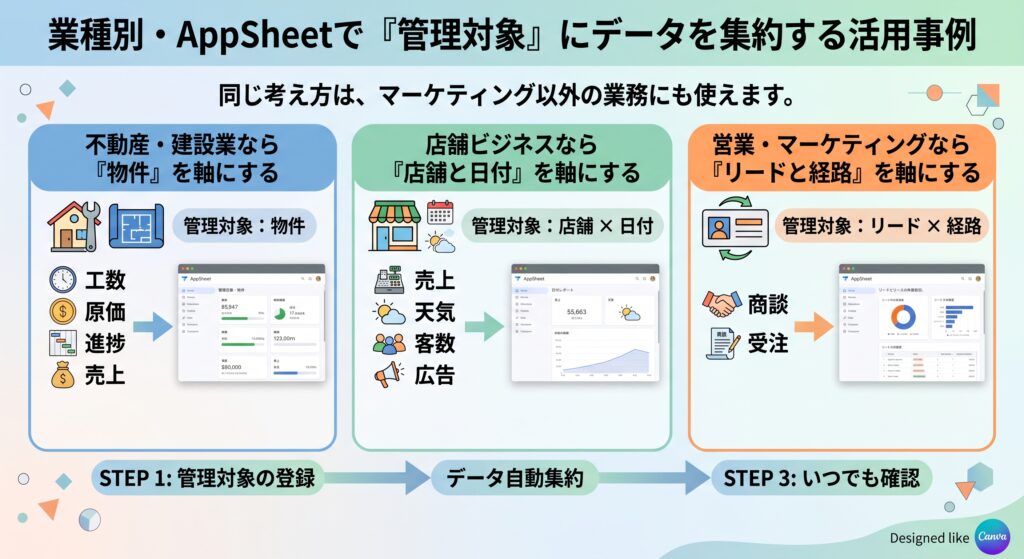
同じ考え方は、マーケティング以外の業務にも使えます。
AppSheetへ物件を登録し、工数、原価、進捗、売上を物件にひも付けます。
物件ごとの状況を一か所で確認できる形です。
店舗を登録し、売上、天気、客数、広告などを店舗と日付へひも付けます。
別々のサービスにある数字を、店舗の成果として確認できます。
当社ではリードを主な管理データにし、どの獲得経路が商談や受注へつながったかを確認しています。
業種が違っても流れは同じです。
最初に管理対象を登録し、その対象へ必要なデータが自動で集まり、いつでも確認できる状態を作ります。
AppSheetをデータのハブにすると、複数のサービスから必要な数字を集め、社内向けの指標に計算し、分析ダッシュボードへつなげられます。
最初に決めるのは、ツールやグラフの種類ではなく、何を管理の軸にし、何を判断したいかです。
毎週・毎月、同じ数字を集めているなら、その作業を自動化できないか見直してみてください。
AppSheetを使った業務システムやデータ集約の進め方も紹介しています。