Google AppSheetを検討中の方へ
Google AppSheetを導入した企業様は84%の業務工数の改善、年間48000分以上の業務工数の削減を実現しています。効果や導入の流れをまとめた資料をご用意しています。
AppSheetの業務改善の課題と事例が分かる!AppSheet Magic導入資料はこちら

「自社の業務アプリを作るなら、AI開発とAppSheetのどちらがいいですか?」と聞かれることが増えました。
答えは、作りたいものによって変わります。
ここでは、システム開発の専門知識がない方が、自社の業務を改善するアプリを作る場合を前提として考えていきます。
判断に使う軸はアプリがシンプルか複雑か、そして完成像が見えているかどうかの2つです。
特に完成像が曖昧な場合は、ツールを決める前に、業務と必要なデータの見つけ方についてもご紹介していきます。
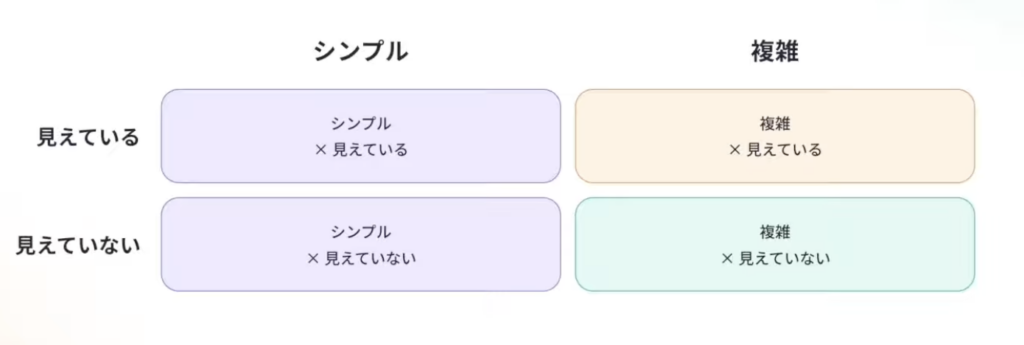
AI開発とAppSheetを比べる前に、何を判断するのかをそろえます。
ここでいう完成像とは、必要なデータ、利用者、画面、業務の流れを説明できる状態です。
| アプリの状態 | 最初の進め方 |
|---|---|
| シンプル × 見えている | 個人用か社内共有かで、作りやすい方法を選ぶ |
| シンプル × 見えていない | 小さく作り、使いながら必要なものを整理する |
| 複雑 × 見えている | 明確な仕様をもとに、自由度の高いAI開発を検討する |
| 複雑 × 見えていない | 開発を急がず、業務とデータの関係を先に整理する |
この表は、どちらか一方が常に優れているという意味ではありません。
AppSheetとAI開発の役割も踏まえ、今回解決したい課題に合わせて選びます。
自分だけで使う小さな道具なら、当社の感覚ではAI開発が速くて楽です。
多少使いにくい部分があっても自分で調整でき、ほかの人の業務への影響も限定されます。
一方、同じ「シンプルなアプリ」でも、社内の複数人で使うと条件が変わります。
✔️ ログインが必要か
✔️ 人によって見えるデータを変えるか
✔️ Google Workspaceと連携するか
こうした要件が入るなら、AppSheetの用意された仕組みを使う方が簡単な場合があります。
たとえば「日報を記録するだけ」なら小さく始められます。
しかし、利用者ごとに記録を見せ分けたり、チームで共有したりするなら、画面以外の条件も決めなければなりません。
シンプルかどうかは、画面の数だけでは判断できません。
シンプルなものなら、小さく作りながら整理できます。
ただし、作り始めた後に別の要件が見つかることもあります。
最初の形を固定せず、使いながら必要なデータや機能を確認します。
日報管理は一見シンプルです。
その日にあったことを記録するだけなら、AI開発でもAppSheetでも形にしやすいでしょう。
ところが、作り始めた後に「どの案件へ何時間使ったかも見たい」となると、話が変わります。
日報と案件のデータを結び、案件別の作業時間を集計する必要があります。
「案件の元データはどこにあるか」「日報とどう結び付けるか」という設計が必要です。
実際、お客様の日報アプリを作っている途中で、案件別工数の要望が出ることがあります。
最初に見えていなかった業務が後から現れる例です。
この場合、単純な入力画面を早く作ることより、データ同士の関係を正しく決めることが大切になります。
顧客管理から見積もり、売上までつなぐ。勤怠だけでなく、申請、承認、集計まで扱う。
このように複数のデータや業務をつなぐアプリでも、作りたい動きが明確ならAI開発は有力です。
ただし、AIが画面やコードを作れることと、業務の判断が終わっていることは別です。
✔️ 社員と勤怠をどう結ぶか
✔️ 申請をどこに保存するか
✔️ 承認された申請を集計へどう反映するか
✔️ 誰にどの画面を見せるか
これらを決めるのに時間がかかります。
「勤怠管理を作って」と依頼すれば、最初の画面はすぐにできるかもしれません。
しかしデータのつながりや権限が増えると、何を作るべきかを細かく決める必要があります。
仕様が明確だからこそ、AI開発の自由度を生かせます。
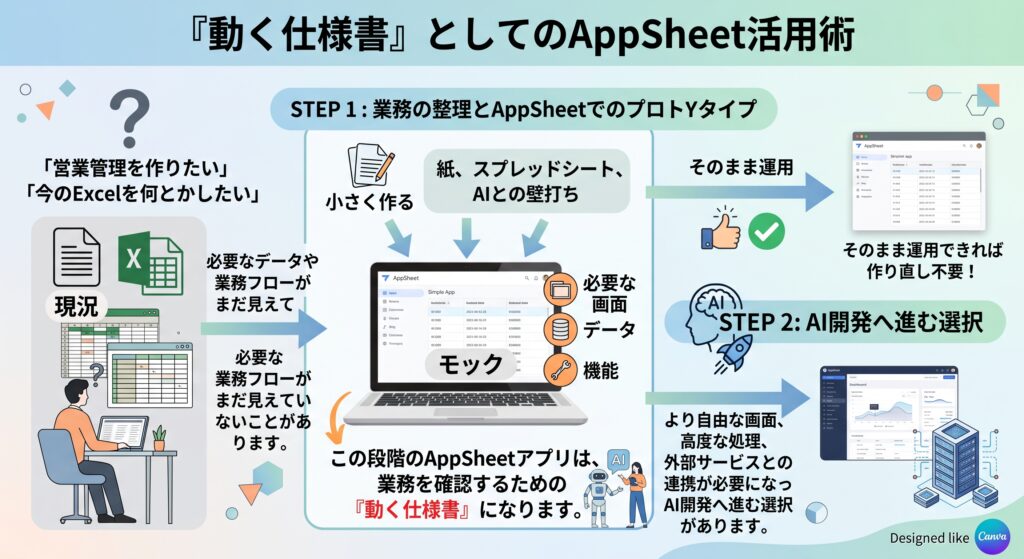
「営業管理を作りたい」「今のExcelを何とかしたい」といった段階では、必要なデータや業務フローがまだ見えていないことがあります。
この状態でいきなり大きなアプリを作ると、完成後に本当の要件が分かり、作り直しにつながりかねません。
まずは小さく作り、業務そのものを整理します。
紙、スプレッドシート、AIとの壁打ちでも始められます。
当社がAppSheetをよく勧めるのは、使い慣れていることに加え、実際に触れるものを早く形にできるからです。
画面だけのモックでは、実データを入れたときの使い勝手までは確かめられません。
AppSheetで小さく動かすと、必要な画面、データ、機能が見えてきます。
この段階のAppSheetアプリは、業務を確認するための「動く仕様書」になります。
AppSheetアプリをAIで再開発した実例では、既存アプリから仕様を整理する流れを紹介しています。
そのままAppSheetで業務が回るなら、作り直す必要はありません。
より自由な画面、高度な処理、外部サービスとの連携が必要になったときに、AI開発へ進む選択があります。
個人用のシンプルな道具ならAI開発が手軽です。
社内で共有する定型的なアプリなら、AppSheetが楽な場合があります。
複雑でも作りたいものが明確ならAI開発の自由度を生かせます。
複雑で曖昧なら、まず小さく試して業務を整理します。
最終的に大切なのは、AI開発かAppSheetかという名前ではなく、自社の課題を解決できるかです。
業務アプリ開発の進め方も、検討の参考にしてください。